
ยินดีต้อนรับสู่การใช้ตัวควบคุม Weihong NcStudio สำหรับเครื่องเราเตอร์ CNC นี่คือคู่มือการใช้งานของผู้ใช้
จะติดตั้งซอฟต์แวร์ NcStudio ได้อย่างไร?
เพื่อการทำงานและการทำงานที่ปลอดภัย โปรดต่อสายดินเราเตอร์ CNC อย่างปลอดภัย
1. การต่อสายดินของตัวเครื่องเราเตอร์ CNC
2. การต่อลงดินของกล่องควบคุมตัวแปลงความถี่
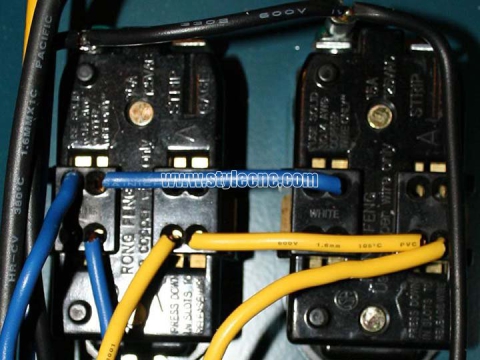
การแนะนำการเดินสายไฟของเครื่องเราเตอร์ CNC:
ด้านหลังของกล่องควบคุมของเครื่องเราเตอร์ CNC เชื่อมต่อกับ X และ Y (2 ชิ้น), Z, ตัวแปลงความถี่, สวิตช์จำกัด และแหล่งจ่ายไฟภายนอก (AC 220V) แยกกัน แผงด้านหน้าเชื่อมต่อสายสัญญาณ ปลายสายสัญญาณอีกด้านหนึ่งเชื่อมต่ออินเทอร์เฟซแผงควบคุมบนคอมพิวเตอร์
หลังจากเดินสายไฟเครื่องแกะสลักเสร็จเรียบร้อยแล้ว เราจะเริ่มติดตั้งซอฟต์แวร์ควบคุมเครื่องแกะสลัก (ซอฟต์แวร์ ARTCUT ซึ่งเป็นซอฟต์แวร์สำหรับออกแบบกราฟิกและข้อความสำหรับเครื่องแกะสลัก มีคำอธิบายโดยละเอียดเกี่ยวกับซอฟต์แวร์ จึงจะไม่แนะนำเพิ่มเติมในที่นี้)
หลังจากเสร็จสิ้นการติดตั้งซอฟต์แวร์แล้วให้ใส่การ์ดควบคุม PCI เข้าไปในสล็อต PCI ของคอมพิวเตอร์
หลังจากวางซอฟต์แวร์ควบคุมลงในซีดีรอมแล้ว ให้ดำเนินการติดตั้งไฟล์ SETUP.EXE ตามแผนภาพต่อไปนี้:

กด NEXT เพื่อเลือกแค็ตตาล็อกการติดตั้ง

หลังจากเลือกแค็ตตาล็อกการติดตั้งแล้วให้กด NEXT

กด NEXT

กด NEXT

กด NEXT จนกว่าจะติดตั้งเสร็จ จากนั้นปิดเครื่องคอมพิวเตอร์แล้วเสียบการ์ดควบคุม PCI เข้าไปในสล็อต PCI ของคอมพิวเตอร์ เปิดคอมพิวเตอร์ขึ้นมาใหม่ คอมพิวเตอร์จะติดตั้งโปรแกรมไดรเวอร์โดยอัตโนมัติ
การแนะนำซอฟต์แวร์
หลังจากที่คอมพิวเตอร์เริ่มทำงานแล้ว ให้เริ่ม NCSTUDIO จากเดสก์ท็อปของคอมพิวเตอร์ อินเทอร์เฟซจะแสดงดังต่อไปนี้

วิธีการใช้ NcStudio Controller?
อินเทอร์เฟซ Ncstudio™ ประกอบด้วยแถบชื่อเรื่อง แถบเมนู แถบเครื่องมือ แถบสถานะ และหน้าต่างฟังก์ชันบางอย่าง
โหมดการทำงานและสถานะ
โหมดการทำงาน
ในระหว่างที่ผู้ใช้กำลังใช้งานเครื่อง เครื่องจะอยู่ในโหมดการทำงานใดโหมดหนึ่งต่อไปนี้
โหมดอัตโนมัติ
ภายใต้โหมดการทำงานอัตโนมัติ การเคลื่อนไหวของเครื่องจักรจะทำงานตามโปรแกรมประมวลผลที่เตรียมไว้ล่วงหน้า ดังนั้น ระบบจะต้องโหลดโปรแกรมประมวลผลภายใต้โหมดอัตโนมัติ
โหมดจ็อกกิ้ง
เป็นโหมดการทำงานแบบแมนนวล ในโหมดจ็อก ผู้ใช้ควบคุมเครื่องด้วยอุปกรณ์การทำงานแบบแมนนวล เช่น แป้นพิมพ์คอมพิวเตอร์ เมื่อผู้ใช้ส่งสัญญาณการเคลื่อนไหวผ่านอุปกรณ์เหล่านี้ เช่น กดปุ่มแมนนวล เครื่องจะเคลื่อนที่ต่อไปจนกว่าสัญญาณจะหายไป
โหมดเพิ่ม
เป็นโหมดการทำงานแบบแมนนวล ใช้แป้นพิมพ์คอมพิวเตอร์ในการควบคุมเครื่องจักร ความแตกต่างระหว่างโหมดควบคุมแบบจ็อกและโหมดเพิ่มคือ เครื่องจักรจะเคลื่อนที่ตามระยะทางที่กำหนดโดยการกดเพียงครั้งเดียวของผู้ใช้ นั่นคือตั้งแต่กดไปจนถึงปล่อย กล่าวคือ ผู้ใช้สามารถควบคุมการเคลื่อนที่ของเครื่องจักรได้อย่างแม่นยำด้วยโหมดเพิ่ม
สถานะการทำงาน
โหมดการทำงานแต่ละโหมดสามารถแบ่งได้เป็นสถานะการทำงานหลายสถานะ โดยทั้งโหมดการทำงานและสถานะการทำงานจะกำหนดสถานะของเครื่องจักรได้อย่างสมบูรณ์
สถานะว่าง
นี่คือสถานะที่พบได้บ่อยที่สุด ในสถานะนี้ เครื่องจักรไม่มีผลลัพธ์การกระทำใดๆ ในขณะนี้ และพร้อมที่จะรับการเริ่มต้นใหม่และเริ่มการกระทำใหม่
สถานะการล็อค
สถานะการล็อกเป็นสถานะภายในชนิดหนึ่ง และโดยปกติจะเกิดขึ้นเมื่อมีการเปลี่ยนสถานะ ดังนั้นผู้ใช้จึงไม่สามารถเข้าถึงสถานะนี้ได้ในสถานการณ์ปกติ
สถานะการทำงาน
เมื่อเครื่องจักรกำลังดำเนินการใดๆ ระบบจะเข้าสู่สถานะการดำเนินการ
สถานะหยุดชั่วคราว
เมื่อเครื่องจักรเคลื่อนที่ หากผู้ใช้ดำเนินการคำสั่ง “ดำเนินการ | หยุดชั่วคราว” หรือระบบได้รับ MO1 (คำสั่งพร้อม) ระบบจะเข้าสู่สถานะหยุดชั่วคราวและรอให้ผู้ใช้ดำเนินการต่อไป ผู้ใช้สามารถดำเนินการต่อไปได้โดยดำเนินการคำสั่ง “ดำเนินการ | เริ่มต้น”
หน้าต่างฟังก์ชั่นแบ่งออกเป็น 3 ส่วน ได้แก่:
พื้นที่ที่ 1: หน้าต่างสถานะการควบคุมแบบดิจิตอล
พื้นที่ที่ 2: ตำแหน่งการประมวลผล บันทึกระบบ การจัดการโปรแกรม พารามิเตอร์ระบบ การเขียนโปรแกรม และหน้าต่างสถานะ I/O
พื้นที่ที่ 3: หน้าต่างการทำงานอัตโนมัติ และหน้าต่างการทำงานด้วยตนเอง
แถบชื่อเรื่อง
แถบชื่อเรื่องอยู่ที่ส่วนบนสุดของอินเทอร์เฟซซอฟต์แวร์ Ncstudio™ และใช้เพื่อแสดงชื่อซอฟต์แวร์และโหลดชื่อโปรแกรมประมวลผล สีของแถบชื่อเรื่องใช้เพื่อระบุว่าหน้าต่างที่เกี่ยวข้องเปิดใช้งานอยู่หรือไม่

หมายเหตุ
ในการตั้งค่าเริ่มต้นของ Windows สีของแถบชื่อเรื่องของหน้าต่างที่ใช้งานอยู่จะเป็นสีน้ำเงิน ส่วนสีของแถบชื่อเรื่องของหน้าต่างที่ไม่ได้ใช้งานจะเป็นสีเทา

หน้าต่างสถานะการควบคุมแบบดิจิตอล
หน้าต่างแสดงพิกัดอยู่ที่ส่วนบนของหน้าจอและจะแสดงตำแหน่งปัจจุบัน ความเร็วการป้อน และการปรับอัตราการป้อนของแกนหลัก (เครื่องมือตัด)

การประมวลผลข้อมูลสถานะและเวลา
แถบชื่อเรื่องของหน้าต่างควบคุมดิจิทัลยังแสดงข้อมูลสถานะบางอย่างด้วย ดังที่แสดงในไดอะแกรมด้านบน ตัวอย่างเช่น ในระหว่างการจำลองระบบ แถบชื่อเรื่องจะแสดงข้อความ "โหมดจำลอง" เวลาการใช้งานโดยประมาณ (คำนวณโดย 100% อัตราการป้อน) จะแสดงที่ด้านขวาของแถบชื่อเรื่องด้วย ในระหว่างการประมวลผลจริง เวลาการประมวลผลจริงจะแสดงที่ด้านขวา
ตำแหน่งปัจจุบัน
เพื่อความสะดวกในการอธิบายตำแหน่งต่างๆ Ncstudio™ จะแสดงระบบพิกัด 2 ชุด ได้แก่ ระบบพิกัดเชิงกลและระบบพิกัดชิ้นงานในเวลาเดียวกัน

ระบบนี้จัดเตรียมวิธีการสำหรับการตั้งค่าและแก้ไขจุดฐานของชิ้นงานอย่างสะดวก: ตั้งค่าจุดปัจจุบันเป็นจุดฐานของชิ้นงาน กล่าวคือ ตำแหน่งสัมพันธ์ของแกนเดี่ยวเป็นศูนย์ เลื่อนเคอร์เซอร์ไปที่พื้นที่แสดงพิกัดของแกนนี้และคลิกปุ่มซ้ายของเมาส์ จากนั้นพิกัดของแกนนี้จะกลายเป็น 0 หากต้องการตั้งค่าตำแหน่งปัจจุบันทั้งหมดของ 3 แกนเป็น 0 เพียงแค่คลิกในพื้นที่พิกัดต่างๆ
Prompt:
อีกวิธีหนึ่งในการกำหนดพิกัดชิ้นงานทั้งหมดให้เป็นศูนย์คือ เลือก "การทำงาน (O) | ตั้งค่าจุดปัจจุบันเป็นจุดฐานของชิ้นงาน (Z)..." ด้วยตนเอง หรือเลือกปุ่มแถบเครื่องมือที่เทียบเท่า
ความเร็วในการป้อน
ข้อมูลต่างๆ เช่น ความเร็วในการตั้งค่า ความเร็วชั่วคราว ปัจจัยสเกลความเร็ว และหมายเลขบรรทัด (ย่อหน้า) ปัจจุบันจะแสดงอยู่ในพื้นที่ความเร็วการป้อน นอกจากนี้ยังสามารถแก้ไขค่าการตั้งค่าความเร็วและอัตราป้อนได้อีกด้วย
แถบเลื่อนอัตราการป้อน: แถบเลื่อนแบบลากสามารถปรับความเร็วการเคลื่อนที่ปัจจุบันได้ภายในช่วง 0~120%อัตราการป้อนแสดงในรูปแบบเปอร์เซ็นต์
l ค่าการตั้งค่า: ค่าการตั้งค่าความเร็วฟีดจะเป็นค่าที่กำหนดโดยพารามิเตอร์ F ในคำสั่ง G
ค่าจริง: ค่าชั่วคราวของความเร็วฟีด เปลี่ยนแปลงตามค่าการตั้งค่า สถานะการเร่งความเร็วหรือการชะลอความเร็วปัจจุบัน และอัตราฟีด
l หมายเลขบรรทัด (ย่อหน้า) ปัจจุบัน : แสดงหมายเลขย่อหน้าหรือหมายเลขบรรทัดของโค้ดการใช้งานปัจจุบัน
เมื่อระบบอยู่ในสถานะว่าง ให้คลิกตั้งค่าค่า จากนั้นกล่องโต้ตอบการตั้งค่าความเร็วจะปรากฏขึ้น เมื่อระบบอยู่ในสถานะอัตโนมัติ กล่องโต้ตอบแบบป๊อปอัปจะใช้สำหรับตั้งค่าความเร็วเริ่มต้นของการทำงานอัตโนมัติ
เมื่อระบบอยู่ในสถานะแมนนวล กล่องโต้ตอบแบบป็อปอัปจะถูกใช้เพื่อตั้งค่าความเร็วในการทำงานแมนนวล ดังที่แสดงไว้ในแผนภาพต่อไปนี้:

หน้าต่างการทำงานอัตโนมัติ
หน้าต่างการทำงานอัตโนมัติจะแสดงไฟล์ประมวลผลที่กำลังเปิดอยู่ Ncstudio™ รองรับรูปแบบโปรแกรมประมวลผล 2 รูปแบบ ได้แก่ รูปแบบคำสั่ง G และรูปแบบ HP PLT ในปัจจุบัน ผู้ใช้สามารถดูโปรแกรมประมวลผลปัจจุบันได้จากหน้าต่างนี้

หน้าต่างการทำงานแบบแมนนวล
หน้าต่างควบคุมแบบแมนนวลจัดเตรียมสภาพแวดล้อมการทำงานแบบโต้ตอบสำหรับการควบคุมเครื่องจักรด้วยวิธีแมนนวลแก่ผู้ใช้งาน

เนื่องจากหน้าต่างการทำงานแบบแมนนวลอยู่ที่พื้นที่หน้าต่างฟังก์ชันของหน้าต่างหลัก วิธีให้ผู้ใช้สลับหน้าต่างหลายหน้าต่างและเปิดใช้งานหน้าต่างการทำงานแบบแมนนวลมีดังนี้
พื้นที่ปุ่มแมนนวลในหน้าต่างนี้ประกอบด้วยปุ่มแมนนวล 6 ปุ่มที่สอดคล้องกับทิศทางบวกและลบของแกน X, Y และ Z ตามลำดับ
การทำงานของเครื่องจักรแบบแมนนวลมี 2 วิธี คือ การจ็อกแบบต่อเนื่องและการก้าวแบบเพิ่มทีละขั้น ซึ่งมีการแนะนำตามลำดับดังต่อไปนี้:
วิธีจ็อกกิ้งอย่างต่อเนื่อง
ภายใต้การทำงานแบบต่อเนื่อง เมื่อหน้าต่างการทำงานแบบแมนนวลเป็นหน้าต่างการทำงานปัจจุบัน ให้กดปุ่มตัวเลขที่สอดคล้องกันบนแป้นพิมพ์ เมื่อปุ่มอยู่ในสถานะกด เครื่องจะทำงาน เมื่อปล่อยปุ่ม เครื่องจะหยุดทำงาน
ขณะใช้งานการดำเนินการจ็อก หน้าต่างแทร็กจะแสดงตำแหน่งแทร็กตามสีของคำสั่ง G00
เพิ่มช่องทางการก้าว
คล้ายกับวิธีการแบบใช้มือ ความแตกต่างระหว่างวิธีการแบบต่อเนื่องและแบบขั้นบันไดคือ วิธีการแบบขั้นบันไดสามารถควบคุมความเร็วการป้อนของแกนจลนศาสตร์ของเครื่องจักรได้อย่างแม่นยำ
ผู้ใช้สามารถดำเนินการขั้นตอนที่เพิ่มขึ้นโดยใช้เมาส์และแป้นพิมพ์ผ่านอินเทอร์เฟซแบบโต้ตอบได้ และยังสามารถดำเนินการนี้โดยใช้แผงควบคุมหรือกล่องควบคุมด้วยตนเองได้อีกด้วย การสัมผัสปุ่มด้วยตนเองทุกครั้งสามารถสอดคล้องกับความยาวขั้นตอนที่กำหนดของการเคลื่อนที่ของแกน
วิธีการพิมพ์แบบแป้นพิมพ์
เมื่อหน้าต่างจ็อกเป็นหน้าต่างที่ใช้งานอยู่ในปัจจุบัน การเพิ่มหรือลดความยาวของขั้นจ็อกโดยใช้ปุ่มทิศทางสามารถดูการเปลี่ยนแปลงของปุ่มความยาวของขั้นจ็อกได้
วิธีของหนู
ใช้เมาส์คลิกปุ่มความยาวขั้นที่เหมาะสมโดยตรง
หมายเหตุ
หลีกเลี่ยงการตั้งระยะก้าวที่ยาวเกินไป เพื่อไม่ให้เครื่องเสียหายจากการใช้งานไม่ถูกต้อง
วิธีของหนู
ใช้ปุ่มซ้ายของเมาส์คลิกปุ่ม จากนั้นปุ่มจะถูกกระตุ้นหนึ่งครั้ง
หมายเหตุ
เนื่องจากการดำเนินการคำสั่ง jog โดยระบบแต่ละครั้งจะต้องใช้เวลาพอสมควร ดังนั้นการคลิกบ่อยเกินไปอาจทำให้ระบบแจ้งข้อมูลข้อผิดพลาดว่า “อุปกรณ์กำลังยุ่งและการทำงานปัจจุบันไม่ถูกต้อง”
เพิ่ม/ลดความลึก
การใช้ปุ่ม +/- บนแป้นพิมพ์และปุ่มดิจิทัลสามารถเพิ่มและลดความลึกได้อย่างรวดเร็ว
หน้าต่างพารามิเตอร์ระบบ
พารามิเตอร์ของระบบมี 2 ประเภท ได้แก่ พารามิเตอร์การประมวลผลและพารามิเตอร์ผู้ผลิต พารามิเตอร์ต่างๆ ของพารามิเตอร์เหล่านี้จะอธิบายโดยละเอียดดังต่อไปนี้
1. พารามิเตอร์การประมวลผล
พารามิเตอร์การประมวลผล Ncstudio™ ถูกตั้งค่าดังต่อไปนี้:

ความเร็วแบบแมนนวล: ประกอบด้วยความเร็วสูงแบบแมนนวลและความเร็วต่ำแบบแมนนวล ค่าทั้ง 2 ค่านี้ใช้สำหรับความเร็วในการเคลื่อนที่ในโหมด "จ็อกกิ้ง"
l ความเร็วต่ำด้วยตนเอง หมายถึงความเร็วในการเคลื่อนที่เมื่อกดปุ่มทิศทางด้วยตนเองเท่านั้น
l ความเร็วสูงแบบแมนนวล หมายถึงความเร็วในการเคลื่อนที่เมื่อกดปุ่ม "ความเร็วสูง" ในเวลาเดียวกัน
ค่าทั้ง 2 ค่านี้สามารถตั้งค่าได้โดยตรงภายใต้หน้าต่างสถานะการควบคุมแบบดิจิทัล พารามิเตอร์อัตโนมัติ:
l ความเร็วการทำงานขณะว่าง: ความเร็วในการเคลื่อนที่ของคำสั่ง G00;
l ความเร็วในการประมวลผล: ความเร็วในการแทรกของคำสั่งประมวลผล G01, G02, G03 และอื่นๆ
ค่าทั้งสองนี้ใช้ควบคุมความเร็วในการเคลื่อนที่ในโหมดอัตโนมัติ หากโปรแกรมประมวลผลหรือคำสั่ง MDI ไม่ได้กำหนดความเร็วไว้ เครื่องจะเคลื่อนที่ตามความเร็วที่ตั้งไว้ในที่นี้
หมายเหตุ
ความเร็วในการเคลื่อนที่โดยการเพิ่มทีละน้อยคือความเร็วในการวิ่งขณะไม่ได้ใช้งาน
l การใช้ความเร็วเริ่มต้น: ไม่ว่าจะละทิ้งความเร็วที่ระบุไว้ในโปรแกรมประมวลผลและใช้ความเร็วเริ่มต้นของระบบการตั้งค่าข้างต้น
l การปรับความเร็วและเพิ่มประสิทธิภาพการทำงาน: อนุญาตให้ระบบปรับความเร็วในการประมวลผลให้เหมาะสมตามคุณสมบัติการเชื่อมต่อของชิ้นงานประมวลผลหรือไม่
โหมดเพิ่ม IJK: ไม่ว่าการเขียนโปรแกรมศูนย์กลางวงกลม (IJK) จะเป็นโหมดเพิ่มหรือไม่ และค่า IJK ที่ใช้โดยการเขียนโปรแกรมอาร์กสำหรับโปรแกรมหลังการประมวลผลบางโปรแกรมเป็นค่าเพิ่มหรือไม่ โปรดดูคำอธิบายเกี่ยวกับโปรแกรมหลังการประมวลผลที่เกี่ยวข้องสำหรับจุดนี้
l การใช้ความเร็วในการลดเครื่องมือในทิศทาง Z: จะใช้ความเร็วในการลดเครื่องมือเฉพาะระหว่างการเคลื่อนที่ลงในแนวตั้งในทิศทาง Z หรือไม่
l การเพิ่มประสิทธิภาพความเร็วในการยกเครื่องมือในทิศทาง Z: จะใช้ความเร็ว G00 เพื่อยกเครื่องมือในระหว่างเคลื่อนที่ขึ้นในแนวตั้งในทิศทาง Z หรือไม่
คำสั่งการทำงานขณะว่าง (G00) ใช้ฟีดเรทคงที่ 100%: พารามิเตอร์นี้เป็นตัวเลือก ซึ่งจะสั่งให้ระบบตัดสินใจว่าจะละเลยอิทธิพลของอัตราฟีดหรือไม่เมื่อใช้งานคำสั่งการทำงานขณะว่าง ความเร็วในการทำงานขณะว่างจะไม่ได้รับอิทธิพลเมื่อเปลี่ยนอัตราด้วยวิธีนี้
l ระหว่างการหยุดชั่วคราวหรือสิ้นสุด จะหยุดแกนหลักโดยอัตโนมัติ (ต้องรีสตาร์ท): ตั้งค่าว่าจะหยุดการหมุนของแกนหลักโดยอัตโนมัติหรือไม่เมื่อโปรแกรมประมวลผลหยุดชั่วคราวหรือหลังจากสิ้นสุดการประมวลผล
l แกนกระจก X: การตั้งค่าการสร้างภาพสะท้อนสำหรับแกน X
l แกนกระจก Y: การตั้งค่าการสร้างภาพสะท้อนสำหรับแกน Y
พารามิเตอร์ตำแหน่งการเปลี่ยนเครื่องมือ:
l การใช้ตำแหน่งเปลี่ยนเครื่องมือ: โปรดเลือกตัวเลือกนี้หากจำเป็นต้องกลับสู่ตำแหน่งเดิมโดยอัตโนมัติหลังจากสิ้นสุดการประมวลผล
พารามิเตอร์ตำแหน่งการเปลี่ยนเครื่องมืออื่น ๆ สามารถทำงานได้เฉพาะเมื่อเปิดใช้งานตำแหน่งการเปลี่ยนเครื่องมือเท่านั้น
l พิกัดช่าง X, Y และ Z ของตำแหน่งการเปลี่ยนเครื่องมือ: การตั้งค่าพิกัดช่างของตำแหน่งการเปลี่ยนเครื่องมือ (หมายเหตุ: ไม่ใช่พิกัดของชิ้นงาน!)
พารามิเตอร์จุดกลับเครื่องมือ:
จุดกลับเครื่องมือ: เครื่องมือจะยก h8 ขึ้น (สัมพันธ์กับจุดฐานของชิ้นงาน) เมื่อมีการคืนจุดฐานและจุดพักของชิ้นงานเพื่อการทำงานต่อเนื่อง
พารามิเตอร์อินพุตไฟล์:
l ความลึกของการประมวลผล PLT แบบ 2D: การตั้งค่าความลึกของเครื่องมือเมื่อโหลดการประมวลผลไฟล์ PLT
l ความสูงในการยกเครื่องมือ: การตั้งค่าความสูงในการยกเครื่องมือ h8 ในระหว่างการประมวลผลไฟล์ PLT
หน่วย PLT ต่อมม.: การตั้งค่าหน่วย PLT
l ย้อนกลับแกน Z: ตั้งค่าว่าจะใช้ฟังก์ชันย้อนกลับของแกน Z หรือไม่ โดยค่าเริ่มต้นของระบบคือส่วนที่อยู่เหนือแกนจะเป็นค่าบวก

2. พารามิเตอร์ของผู้ผลิต
ผู้ใช้จะไม่เข้าถึง "พารามิเตอร์ของผู้ผลิต" ที่ต้องป้อนรหัสผ่าน (ncstudio) เมื่อทำการติดต่อ ทั้งนี้เพื่อป้องกันความล้มเหลวของระบบที่อาจเกิดขึ้นจากการเปลี่ยนแปลงพารามิเตอร์สำคัญเหล่านี้โดยไม่ได้ตั้งใจของผู้ใช้

ขนาดโต๊ะทำงาน:
โปรดตั้งค่าตามพารามิเตอร์ข้างต้นเพื่อหลีกเลี่ยงความเสียหายที่อาจเกิดขึ้นจากการกระทบกับสวิตช์จำกัดหรือขีดจำกัดฮาร์ด
หมายเหตุ
ค่านี้ถูกกำหนดไว้แล้วตั้งแต่โรงงาน ห้ามแก้ไข!
พารามิเตอร์เครื่องสอบเทียบเคลื่อนที่: (บล็อกสำหรับเครื่องมือตัด)
ความหนาของเครื่องสอบเทียบเคลื่อนที่: โปรดวัดความหนาของเครื่องสอบเทียบเคลื่อนที่อย่างแม่นยำและกรอกที่นี่
พารามิเตอร์มอเตอร์:
ค่าพัลส์: หมายถึงการเคลื่อนที่ขั้นต่ำที่สามารถประมวลผลได้โดยการ์ดควบคุมการเคลื่อนที่ ในระบบสเต็ปปิ้ง โดยปกติจะสอดคล้องกับพัลส์สเต็ปปิ้งหนึ่งพัลส์และเปลี่ยนการเคลื่อนที่เชิงมุมของพัลส์สเต็ปปิ้งเป็นการเคลื่อนที่เชิงเส้นตามความสัมพันธ์ของการส่งผ่าน
l ความเร็วการเริ่มต้น: พารามิเตอร์นี้สอดคล้องกับความถี่ในการเริ่มต้นของมอเตอร์สเต็ปปิ้ง
การเร่งความเร็ว: ระบบจะใช้พารามิเตอร์การเร่งความเร็วในการลากเพื่อกำหนดความสามารถในการเร่งความเร็วในการเคลื่อนที่:
l ความเร่งแกนเดี่ยว: ใช้ในการอธิบายความสามารถในการเร่งและลดความเร็วของแกนฟีดเดี่ยว
l การเร่งความเร็วของการโค้งงอ: ใช้ในการอธิบายความสามารถในการเร่งความเร็วและลดความเร็วของแกนป้อนหลายแกนในระหว่างการเชื่อมโยง

หน้าต่างสถานะอินพุต/เอาท์พุต (สถานะ I/O)
มีประโยชน์มากสำหรับการตรวจสอบระบบและการวินิจฉัยความล้มเหลว กดปุ่ม SHIFT, CTRL และ ALT ค้างไว้ 3 ปุ่ม จากนั้นใช้ปุ่มขวาของเมาส์คลิกทิศทางหรือขีดจำกัดที่จะแก้ไข เลือกและเปลี่ยนขั้ว จากนั้นเปิดหรือปิดฟังก์ชันที่เกี่ยวข้อง

คำอธิบายเมนูซอฟต์แวร์
เมนู "ไฟล์" ประกอบด้วยตัวเลือกคำสั่งสำหรับการควบคุมไฟล์

ตัวเลือก 2 ตัวก่อนหน้าของเมนูแบบดึงลงนี้ใช้สำหรับ "การโหลด" และ "การยกเลิกการโหลด" ไฟล์โปรแกรม ตัวเลือก Medium 7 ตัวใช้สำหรับการแก้ไขไฟล์โปรแกรม ไฟล์ที่เปิดโดยฟังก์ชันการแก้ไขจะแสดงในหน้าต่างแก้ไข โปรดทราบว่าฟังก์ชัน "การโหลด" และฟังก์ชัน "การยกเลิกการโหลด" มีความแตกต่างกัน
แก้ไขเมนู
เมนูแก้ไขมีตัวเลือกเมนูสำหรับการแก้ไขหน้าต่าง ตัวเลือกเมนูนี้จะเปลี่ยนไปตามหน้าต่างที่ใช้งานอยู่ปัจจุบันในพื้นที่หน้าต่างที่ 2 เนื่องจากหน้าต่างเหล่านี้อาจมีฟังก์ชันการแก้ไขเฉพาะบางอย่าง
เมนูการทำงาน
สามารถดำเนินการต่างๆ ได้ในเมนู "การทำงาน" แต่เมนูนี้ไม่รวมการควบคุมทิศทางการส่งออก (ฟังก์ชัน M) อัตราการป้อน และแกนหลัก ฟังก์ชันเหล่านี้อยู่ในเมนู "เครื่องจักร"
การปล่อยขีดจำกัด
ฟังก์ชันนี้เป็นวิธีการปิดบังฟังก์ชันขีดจำกัดเมื่อระบบพบขีดจำกัดสูงสุด และเพื่อคืนตำแหน่งปกติของเครื่องจักรเมื่อใช้การทำงานด้วยตนเอง เนื่องจากฟังก์ชันขีดจำกัดถูกปิดบังในขณะนี้ ผู้ปฏิบัติงานจึงควรใส่ใจเป็นพิเศษในการใช้ฟังก์ชันนี้
การทำงานของเมนูนี้จะเปิดและปิดโหมดการประมวลผลแบบขั้นตอนเดียว เมื่อเปิดใช้งาน "การใช้งานแบบส่วนเดียว" โปรแกรมประมวลผลจะเข้าสู่โหมดหยุดชั่วคราวเมื่อใช้งานแต่ละส่วน
การตั้งจุดปัจจุบันเป็นจุดฐานของชิ้นงาน
เลือกตัวเลือกเมนู “ตั้งจุดปัจจุบันเป็นจุดฐานของชิ้นงาน” ซึ่งจะตั้งค่าพิกัดของชิ้นงานที่จุดปัจจุบันเป็นศูนย์ แต่การดำเนินการนี้จะไม่ทำให้ตำแหน่งของชิ้นงานเปลี่ยนแปลงไปจริง ๆ
การตั้งค่าพิกัดชิ้นงานที่จุดปัจจุบัน…
ฟังก์ชั่นนี้ช่วยให้ผู้ใช้สามารถตั้งค่าพิกัดชิ้นงาน ณ จุดปัจจุบันได้อย่างสะดวก การเลือกเมนูตัวเลือกนี้สามารถเปลี่ยนพิกัดของตำแหน่งเครื่องมือปัจจุบันได้ หลังจากเลือกตัวเลือกเมนูนี้แล้ว ระบบจะแสดงกล่องโต้ตอบ "ตั้งค่าพิกัดชิ้นงาน ณ จุดปัจจุบัน"
ป้อนค่าที่เหมาะสมลงในกล่องแก้ไขที่สอดคล้องกันของแกน X, Y และ Z จากนั้นพิกัดของตำแหน่งปัจจุบันจะถูกเปลี่ยน
การคืนฐานจุดของชิ้นงาน…
จุดฐานของชิ้นงานคือจุดฐานของพิกัดชิ้นงาน
หลังจากเลือกตัวเลือก “คืนจุดฐานของชิ้นงาน…” คำแนะนำเครื่องมือจะคืนจุดฐานของชิ้นงานจากตำแหน่งปัจจุบันในลำดับ Z, X และ Y โดยอัตโนมัติ
เนื่องจากพิกัด Z ของจุดสุดท้ายจะอยู่บนพื้นผิวการประมวลผลของชิ้นงานเสมอ เพื่อหลีกเลี่ยงความเสียหายต่อพื้นผิวชิ้นงานหรือปลายเครื่องมือที่เกิดจากการที่ปลายเครื่องมือกลับไปยังจุดศูนย์ของชิ้นงาน ในความเป็นจริงแล้ว แกน Z จะไม่กลับไปยังจุดศูนย์ แต่จะกลับไปยังค่าการเบี่ยงเบนที่อยู่เหนือจุดศูนย์ ค่านี้ถูกกำหนดโดย "จุดกลับสู่ตำแหน่งเดิมของเครื่องมือ" ในพารามิเตอร์การประมวลผลของ "หน้าต่างพารามิเตอร์ระบบ"
การบันทึกจุดฐานของชิ้นงาน
ผู้ใช้สามารถบันทึกได้บ่อยๆ โดยใช้จุดฐานของชิ้นงานเป็นค่าตั้งค่าล่วงหน้า โดยสามารถบันทึกข้อมูลพิกัดได้ทั้งหมด 10 ชุด
การอ่านจุดฐานของชิ้นงาน
อ่านค่าพิกัดที่ตั้งไว้ล่วงหน้าของจุดฐานของชิ้นงาน กลับไปอ่านค่าพิกัดที่ตั้งไว้ล่วงหน้าของชิ้นงานอย่างรวดเร็ว หลังจากอ่านค่าพิกัดที่ตั้งไว้ล่วงหน้าของชิ้นงานแล้ว ให้ใช้คำสั่ง "จุดฐานของชิ้นงาน" เพื่อกลับไปอ่านค่าพิกัดที่ตั้งไว้ล่วงหน้าของชิ้นงาน
ที่เริ่มต้น
ตัวเลือกเมนูนี้มี 2 ฟังก์ชั่น:
ฟังก์ชันที่ 1: หากโหลดโปรแกรมประมวลผลบางโปรแกรมและสถานะระบบปัจจุบันคือ "ไม่ได้ใช้งาน" หลังจากเลือกตัวเลือกเมนูนี้ เครื่องจะเริ่มดำเนินการประมวลผลอัตโนมัติจากประโยคแรกของโปรแกรมประมวลผลโดยอัตโนมัติ เมื่อการประมวลผลเริ่มขึ้น ระบบจะเข้าสู่สถานะ "อัตโนมัติ | การทำงาน" แบบคงที่ หากระบบอยู่ในสถานะจำลอง ระบบจะดำเนินการประมวลผลตามสถานะจำลอง
ฟังก์ชันที่ 2: หากระบบอยู่ในสถานะ “อัตโนมัติ | หยุดชั่วคราว” หลังจากเลือกตัวเลือกเมนูนี้ ระบบจะดำเนินการประมวลผลอัตโนมัติต่อจากตำแหน่งหยุดชั่วคราว และเข้าสู่สถานะ “อัตโนมัติ | ดำเนินการ” แบบคงที่ หากระบบอยู่ในสถานะจำลอง ระบบจะดำเนินการประมวลผลตามสถานะจำลอง
Prompt:
ระบบมี 2 เส้นทางในการเข้าสู่สถานะ “หยุดชั่วคราว” เส้นทางที่ 1 คือ ระบบอยู่ในโหมด “ประมวลผลแบบขั้นตอนเดียว” ในปัจจุบัน เส้นทางที่ 2 คือ ผู้ใช้เลือกฟังก์ชัน “หยุดชั่วคราว” ในระหว่างขั้นตอนการประมวลผล
หยุด
ระหว่างขั้นตอนการประมวลผลอัตโนมัติ ฟังก์ชัน “หยุดชั่วคราว” จะเปิดใช้งาน จากนั้นเข้าสู่สถานะ “อัตโนมัติ | หยุดชั่วคราว” เลือกตัวเลือกเมนู “เริ่ม” หากต้องการดำเนินการขั้นตอนการประมวลผลต่อ
หากระบบอยู่ในสถานะจำลอง หลังจากเลือกตัวเลือกเมนู "หยุดชั่วคราว" ระบบจะหยุดการจำลองชั่วคราวและเข้าสู่สถานะ "อัตโนมัติ | หยุดชั่วคราว" เลือกตัวเลือกเมนู "เริ่ม" หากต้องการจำลองต่อ
หยุด
ในระหว่างขั้นตอนการประมวลผลอัตโนมัติ กล่าวคือ ระบบอยู่ในสถานะ “อัตโนมัติ | หยุดชั่วคราว” ฟังก์ชัน “หยุดชั่วคราว” เปิดใช้งานอยู่ เลือกตัวเลือกเมนูนี้ในขณะนี้ เครื่องจะหยุดการประมวลผลและยกเครื่องมือขึ้น งานการประมวลผลทั้งหมดสิ้นสุดลง จากนั้นระบบจะเข้าสู่สถานะ “อัตโนมัติ | หยุดทำงาน” นี่คือวิธีการทำให้ระบบหยุดการประมวลผลตามปกติระหว่างขั้นตอนการประมวลผล
เนื้อหาต่อไปนี้จะอธิบายฟังก์ชัน “รีเซ็ต” ซึ่งเป็นวิธีการหยุดขั้นตอนการประมวลผลที่ผิดปกติที่ใช้ภายใต้สถานการณ์ที่ผิดปกติ
หากระบบอยู่ในสถานะจำลอง หลังจากเลือกตัวเลือกเมนู "หยุด" ระบบจะหยุดการจำลองชั่วคราวและเข้าสู่สถานะ "อัตโนมัติ | ว่าง" แต่จะไม่ออกจากสถานะจำลอง ฟังก์ชันของมันคือให้ผู้ใช้วิเคราะห์ผลลัพธ์ของการจำลอง หากผู้ใช้ต้องการนโยบายการทำซ้ำ ก็สามารถใช้ตัวเลือกเมนูต่างๆ เช่น "เริ่มต้น" "เริ่มต้นขั้นสูง" และ "จุดพักดำเนินการต่อ" เพื่อดำเนินการจำลองต่อ
การเข้าสู่การจำลองและการเริ่มต้นการจำลอง
คล้ายกับเมนู "เริ่ม" หากโหลดโปรแกรมประมวลผลบางโปรแกรมแล้วและสถานะระบบปัจจุบันคือ "ไม่ได้ใช้งาน" หลังจากเลือกตัวเลือกเมนูนี้ เครื่องจะจำลองโปรแกรมประมวลผลประโยคแรกโดยอัตโนมัติด้วยความเร็วสูง ฟังก์ชันจำลองจะคล้ายกับฟังก์ชันสาธิต แต่ดีกว่าฟังก์ชันสาธิต
การจำลองช่วยให้ผู้ใช้ได้รับสภาพแวดล้อมการประมวลผลจำลองที่รวดเร็วและสดใส
เมื่อใช้งานโปรแกรมประมวลผลภายใต้โหมดจำลอง ระบบจะไม่ขับเคลื่อนเครื่องจักรให้ทำงานทางกลและไฟฟ้าที่เกี่ยวข้อง แต่จะแสดงเส้นทางการประมวลผลเครื่องมือด้วยความเร็วสูงบนหน้าต่างแสดงเส้นทางเท่านั้น ผู้ใช้สามารถเข้าใจรูปแบบการเคลื่อนไหวของเครื่องจักรล่วงหน้าได้ด้วยการเลียนแบบ หลีกเลี่ยงความเสียหายของเครื่องจักรที่เกิดจากความผิดพลาดขณะเตรียมโปรแกรมประมวลผล และทราบข้อมูลเพิ่มเติมอื่นๆ
เมื่อกระบวนการจำลองเริ่มขึ้น ตัวเลือกเมนูนี้จะกลายเป็น "หยุดการจำลองและออกจากโหมดการจำลอง" หลังจากใช้งานฟังก์ชันนี้แล้ว การจำลองจะหยุดทันที
การเริ่มต้นขั้นสูง
ฟังก์ชั่นนี้จะช่วยข้ามฟังก์ชั่นการใช้งานของโปรแกรม
จุดพักระหว่างดำเนินการ
ฟังก์ชันของตัวเลือกเมนูนี้เป็นเวอร์ชันที่ย่อลงของ “การเริ่มต้นขั้นสูง” ระบบจะดำเนินการต่อจากจุดหยุดการประมวลผลครั้งล่าสุดโดยใช้ฟังก์ชันนี้
ฟังก์ชั่นนี้ยังใช้สำหรับการจำลองการใช้งานได้ด้วย
กำลังดำเนินการประมวลผลคำสั่ง…
เมื่อทำการใช้งานตัวเลือกเมนูนี้ ระบบจะแสดงกล่องโต้ตอบ “การใช้งานคำสั่งประมวลผล” ดังรูปต่อไปนี้:

การปรับละเอียด
ฟังก์ชันนี้จะเปิดใช้งานได้เฉพาะในสถานะหยุดชั่วคราวระหว่างขั้นตอนการประมวลผลอัตโนมัติเท่านั้น ใช้เพื่อปรับความลึกอย่างละเอียดโดยไม่ต้องหยุดขั้นตอนการประมวลผล อินเทอร์เฟซการทำงานของฟังก์ชันนี้จะคล้ายกับหน้าต่างการทำงานแบบแมนนวล:

การปรับเทียบเครื่องมือ
ผู้ใช้สามารถกำหนดพิกัดที่เหมาะสมในทิศทาง Z ของจุดฐานของชิ้นงานได้อย่างสะดวก และปรับเทียบพิกัดอีกครั้งหลังจากเปลี่ยนเครื่องมือโดยใช้ฟังก์ชันการปรับเทียบเครื่องมือ เมื่อใช้งานฟังก์ชันนี้ ให้เลือกฟังก์ชันการปรับเทียบเครื่องมือจากเมนู
เมื่อทำการปรับเทียบเครื่องมือ ขั้นแรกให้กำหนดพื้นผิวการประมวลผลด้วยตนเอง ตั้งพื้นผิวการประมวลผลเป็นจุดฐานของชิ้นงานในทิศทาง Z จากนั้นทำการปรับเทียบเครื่องมือครั้งแรก หลังจากเปลี่ยนเครื่องมือแต่ละครั้งแล้ว ให้ปรับเทียบเครื่องมือครั้งที่สอง
ขั้นตอนการปฏิบัติงาน
1. การเริ่มต้นใช้งาน
ก่อนเริ่มระบบ โปรดตรวจสอบให้แน่ใจว่าการเชื่อมต่อทั้งหมดระหว่างเครื่องและคอมพิวเตอร์เป็นปกติ จากนั้นจึงเปิดแหล่งจ่ายไฟของเครื่องและคอมพิวเตอร์ เมื่อระบบเริ่มต้นเสร็จสิ้น ระบบจะเข้าสู่ระบบควบคุมดิจิทัล Ncstudio™
2. การรีเซ็ตโดยช่าง (ตัวเลือก)
เนื้อหาเกี่ยวข้องกับเครื่องจักรที่มีฟังก์ชั่นการคืนจุดฐานกลไกเท่านั้น โปรดดูคู่มือของเครื่องจักร
หากเครื่องจักรรองรับการทำงานของการคืนจุดฐานทางกล ให้เลือกเมนู “การคืนจุดฐานทางกล” เครื่องจักรจะคืนจุดฐานทางกลและปรับเทียบระบบพิกัดของระบบปรับเทียบโดยอัตโนมัติ
ในบางสถานการณ์ เช่น หลังจากหยุดการทำงานตามปกติครั้งสุดท้ายแล้ว ให้เปิดเครื่องอีกครั้งและดำเนินการต่อจากขั้นตอนสุดท้าย ผู้ใช้ไม่จำเป็นต้องทำการรีเซ็ตทางกลไก เนื่องจากระบบ Ncstudio™ จะบันทึกข้อมูลพิกัดปัจจุบันไว้ในระหว่างการออกจากระบบตามปกติ
นอกจากนี้ ผู้ใช้ไม่จำเป็นต้องดำเนินการนี้หากผู้ใช้มั่นใจว่าตำแหน่งปัจจุบันถูกต้องแล้ว
3. การโหลดโปรแกรมประมวลผล
ก่อนที่จะเริ่มการประมวลผล ผู้ใช้จะต้องโหลดโปรแกรมประมวลผลที่จำเป็นเสียก่อน มิฉะนั้น ฟังก์ชันบางอย่างที่เกี่ยวข้องกับการประมวลผลอัตโนมัติจะถูกปิดใช้งาน
หลังจากเลือกเมนู “เปิด (F) | เปิด (O)…” แล้วกล่องโต้ตอบการดำเนินการไฟล์มาตรฐานของ Windows จะปรากฏขึ้น ให้เลือกไดรเวอร์ เส้นทาง และชื่อไฟล์ของไฟล์ที่จะเปิดจากกล่องโต้ตอบนี้
หลังจากคลิกปุ่ม “เปิด” โปรแกรมประมวลผลจะถูกโหลดเข้าสู่ระบบ ในขณะนี้ ผู้ใช้สามารถกดปุ่ม F2 เพื่อสลับหน้าต่าง “โปรแกรมประมวลผล” และดูโปรแกรมประมวลผลปัจจุบัน
4. การดำเนินการด้วยตนเอง
การแสดงอินเทอร์เฟซการดำเนินการด้วยตนเอง
หลังจากเลือกตัวเลือกเมนู “ดู (V) | แสดงอินเทอร์เฟซแบบแมนนวล (M)” หน้าต่างแสดงพารามิเตอร์จะแสดงอินเทอร์เฟซการทำงานแบบแมนนวล คุณสามารถทำงานแบบแมนนวลบนเครื่องได้โดยใช้อินเทอร์เฟซนี้โดยดูจากส่วนที่ 5.2
การเคลื่อนไหวแบบแมนนวล
ทำการเคลื่อนเครื่องจักรด้วยมือโดยใช้ปุ่มที่ตรงกันบนแป้นพิมพ์ดิจิทัลของคอมพิวเตอร์ ไฟ NUMLOCK บนแป้นพิมพ์จะติดขึ้นในขณะนั้น
คีย์ที่สอดคล้องกันคือ:
6 — ทิศทางบวกของแกน X
4 — ทิศทางลบของแกน X
8 — ทิศทางบวกของแกน Y
2 — ทิศทางลบของแกน Y
9 — ทิศทางบวกของแกน Z
1 — ทิศทางลบของแกน Z
สามารถเคลื่อนย้ายเครื่องจักรด้วยความเร็วสูงด้วยตนเองได้โดยการรวมปุ่มเหล่านี้กับปุ่ม CTRL
เพิ่ม/ลดความลึก
การใช้ปุ่ม +/- บนแป้นพิมพ์และปุ่มดิจิทัลสามารถเพิ่มและลดความลึกได้อย่างรวดเร็ว
5. การกำหนดจุดฐานของชิ้นงาน
จุดฐานของพิกัด 3 พิกัด X, Y และ Z ในโปรแกรมประมวลผลคือจุดฐานของชิ้นงาน ก่อนทำการประมวลผล เราต้องเชื่อมโยงตำแหน่งนี้กับตำแหน่งจริง ขั้นตอนมีดังนี้
สร้างแกน X และ Y ของเครื่องจักรเพื่อย้ายตำแหน่งจุดฐานของชิ้นงานด้วยตนเอง เลือกเมนู “ตั้งค่าจุดปัจจุบันเป็นจุดฐานของชิ้นงาน” หรือค่าพิกัดศูนย์ของตำแหน่งปัจจุบันในหน้าต่างพิกัด จากนั้นทำการประมวลผลโดยใช้ตำแหน่งปัจจุบันเป็นจุดเริ่มต้นเมื่อใช้งานโปรแกรมประมวลผล
ขั้นตอนข้างต้นเสร็จสิ้นการตั้งจุดฐานของชิ้นงานบนแกน X และ Y แต่การตั้งจุดฐานของชิ้นงานบนแกน Z จำเป็นต้องมีวิธีการทำงานที่แม่นยำยิ่งขึ้น ระบบและฮาร์ดแวร์ของเครื่องจักรทำงานร่วมกันเพื่อทำหน้าที่ปรับเทียบเครื่องมือบนแกน Z
เลือกฟังก์ชั่น “การทำงาน (O) | การปรับเทียบเครื่องมืออัตโนมัติ (E)… ” และสิ้นสุดการปรับเทียบเครื่องมืออัตโนมัติ
หลังจากเสร็จสิ้นขั้นตอนทั้ง 2 ขั้นตอนข้างต้นแล้ว ก็จะกำหนดจุดฐานของชิ้นงานที่จะประมวลผล
6. การนำระบบประมวลผลอัตโนมัติมาใช้
การประมวลผลอัตโนมัติ หมายถึง เครื่องจักรทำการประมวลผลตามโปรแกรมการประมวลผลที่เลือกไว้โดยอัตโนมัติ
เริ่มการประมวลผลอัตโนมัติ
หลังจากเลือกตัวเลือกเมนู “การทำงาน (O) | เริ่มต้นหรือดำเนินการต่อ (S)” เครื่องจะเริ่มกระบวนการประมวลผลอัตโนมัติตั้งแต่ประโยคแรกของโปรแกรมประมวลผล
เครื่องหยุด
ในระหว่างขั้นตอนการประมวลผลอัตโนมัติ หากโปรแกรมประมวลผลจำเป็นต้องหยุดการทำงาน ให้เลือกตัวเลือกเมนู “การทำงาน (O) | หยุด (O)” เครื่องจะหยุดการประมวลผลหลังจากประมวลผลประโยคปัจจุบันเสร็จ และเข้าสู่สถานะ “ว่าง” วิธีนี้เป็นวิธีที่ช่วยให้ระบบหยุดการทำงานได้อย่างแม่นยำและเป็นระเบียบ และยังเป็นวิธีที่แนะนำอีกด้วย
หมายเหตุ
เมื่อเปิดใช้งานคุณสมบัติการเชื่อมต่อความเร็วสูงและราบรื่น ระบบจะหยุดเมื่อความเร็วลิงก์เท่ากับศูนย์
การหยุดเครื่องจักรฉุกเฉิน
ระหว่างขั้นตอนการประมวลผลอัตโนมัติ หากเกิดเหตุฉุกเฉินใดๆ ให้เลือกตัวเลือกเมนู “การทำงาน (O) | หยุดฉุกเฉิน (B)” เครื่องจะหยุดการประมวลผลทันที หากต้องการประมวลผลต่อ ให้เลือกเมนู “การทำงาน (O) | กู้คืนฉุกเฉิน (R)” ก่อน จากนั้นเลือกเมนู “การทำงาน (O) | เริ่มหรือดำเนินการต่อ (S)” เครื่องจะเริ่มขั้นตอนการประมวลผลอัตโนมัติจากประโยคแรกของโปรแกรม มิฉะนั้นเครื่องจะไม่สามารถทำงานได้
เครื่องหยุดชั่วคราว
ระหว่างขั้นตอนการประมวลผลอัตโนมัติ หากต้องการหยุดการประมวลผลชั่วคราว ให้เลือกตัวเลือกเมนู “การทำงาน (O) | หยุดชั่วคราว (P)” เครื่องจะหยุดการประมวลผลเมื่อสิ้นสุดประโยคการประมวลผลปัจจุบัน หากต้องการให้โปรแกรมประมวลผลต่อ ให้เลือกตัวเลือกเมนู “การทำงาน (O) | เริ่ม หรือ ดำเนินการต่อ (S)” เฉพาะกรณีที่ต้องการให้โปรแกรมประมวลผลต่อเท่านั้น
โปรแกรมข้ามการใช้งาน
หลังจากเลือกตัวเลือกเมนู “advanced start (A)” แล้ว จะมีกล่องโต้ตอบปรากฏขึ้นเพื่อถามว่าเริ่มต้นจากประโยคใดของโปรแกรมและสิ้นสุดที่ประโยคใดของโปรแกรม หากคุณกรอกหมายเลขย่อหน้าของประโยคและคลิกปุ่ม “start” เครื่องจะดำเนินการเฉพาะประโยคบางประโยคของโปรแกรมตามความต้องการของคุณ แต่หมายเลขย่อหน้าจะต้องอยู่ก่อนประโยคของโปรแกรมเมื่อใช้งานฟังก์ชันนี้
7. ฟังก์ชั่นการกำหนดตำแหน่งทิศทาง
หากคุณต้องการวางตำแหน่งจุดใดจุดหนึ่งอย่างรวดเร็ว ให้ลองใช้ "ฟังก์ชันวางตำแหน่งโดยตรง"
ปุ่มลัดของ “ฟังก์ชันการวางตำแหน่งโดยตรง” คือ F5 ปุ่มลัดสำหรับการออกจาก “ฟังก์ชันการวางตำแหน่งโดยตรง” คือ Esc
การป้อนสัญญาณ + ก่อน X ในหน้าต่าง “ฟังก์ชันการวางตำแหน่งโดยตรง” จะทำให้สามารถเพิ่มอินพุตได้
การป้อนสัญญาณ * ก่อน X ในหน้าต่าง “ฟังก์ชันการกำหนดตำแหน่งโดยตรง” จะทำให้สามารถกำหนดตำแหน่งพิกัดเชิงกลได้
การป้อนสัญญาณ + @ ก่อน X ในหน้าต่าง “ฟังก์ชันการวางตำแหน่งโดยตรง” สามารถใช้งานฟังก์ชันการแก้ไขจุดฐานของชิ้นงานได้ (รวมถึงการเพิ่ม/ลดความลึก)
ทางลัดสำหรับซอฟต์แวร์ NcStudio
1. ทางลัดโดยรวม
การสลับ ESC ระหว่างหน้าต่างต่างๆ
TAB การสลับไปมาระหว่างตัวควบคุมต่างๆ
Ctrl+TAB สลับไปมาระหว่างหน้าต่างพับต่างๆ
Ctrl+1 แสดงหน้าต่างอัตโนมัติ
Ctrl+2 แสดงหน้าต่างคู่มือ
Alt+1/F4 แสดงหน้าต่างตำแหน่งการประมวลผล
Alt+2 แสดงหน้าต่างความล่าช้าของระบบ
Alt+3 แสดงหน้าต่างการจัดการโปรแกรม
Alt+4 แสดงหน้าต่างพารามิเตอร์ระบบ
Alt+5 แสดงหน้าต่างแก้ไขโปรแกรม
Alt+6 แสดงหน้าต่างสถานะ I/O
Ctrl+Enter เต็มจอ
Ctrl+Del ล้างหน้าต่างตำแหน่งการประมวลผล
Ctrl+O เปิดและโหลด
Ctrl+N โปรแกรมประมวลผลใหม่
Ctrl+E เปิดและแก้ไข
Ctrl+P แก้ไขโปรแกรมที่กำลังประมวลผลอยู่
Ctrl+S บันทึก
Ctrl+I กำลังประมวลผลข้อมูลโปรแกรม
F5 การวางตำแหน่งโดยตรง
F6 กำหนดพิกัดของชิ้นงานที่จุดปัจจุบัน
Shift+F6 ตั้งค่าจุดปัจจุบันเป็นจุดฐานของชิ้นงาน
F7 จุดฐานกลับของชิ้นงาน
Ctrl+F7 การปรับเทียบเครื่องมือลอย
Shift+F7 การปรับเทียบเครื่องมือคงที่
F8 เข้า (ออก) จำลอง
F9 สตาร์ท
Ctrl+F9 เริ่มต้นขั้นสูง
Shift+F9 จุดตัดยังคงดำเนินต่อไป
Ctrl+Shift+F9 การดำเนินการคำสั่งประมวลผล
F10/หยุดชั่วคราว หยุดชั่วคราว
F11 หยุด
F12 รีเซ็ต
2. ทางลัดหน้าต่างด้วยตนเอง
ScrollLock เปิดใช้งานหน้าต่างด้วยตนเอง
4 (แป้นกด) คู่มือการใช้งานทิศทาง X (รวมทั้งการจ็อกและการเพิ่ม)
6 (แป้นกด) คู่มือทิศทาง X+ (รวมทั้งการจ็อกและการเพิ่ม)
2 (แป้นกด) Y- คู่มือทิศทาง (รวมทั้งการจ็อกและการเพิ่ม)
8 (แป้นกด) Y+ คู่มือทิศทาง (รวมทั้งการจ็อกและการเพิ่ม)
1 (แป้นกด) คู่มือทิศทาง Z (รวมทั้งการจ็อกและการเพิ่ม)
9 (แป้นกด) คู่มือทิศทาง Z+ (รวมทั้งการจ็อกและการเพิ่ม)
+ (แป้นตัวเลข) เพิ่มความลึก (ใส่ตัวเลข)
- (แป้นตัวเลข) ลดความลึก (ใส่ตัวเลข)
3. การประมวลผลทางลัดของหน้าต่างโลคัส
ศูนย์หน้าแรก
สิ้นสุดการแสดงจุดประมวลผลปัจจุบัน
. หรือ > ซูมขึ้น
, หรือ < ซูมลง
. (แป้นตัวเลข) ความยาวของขั้นตอนการเปลี่ยน
Alt+→ หรือ Alt+← หมุนรอบแกน Z
Alt+↑หรือ Alt+↓ หมุนรอบแกน X
Alt+PgUp หรือ Alt+PgDn หมุนรอบแกน Y