ภาพรวม Mach3
Mach3 เป็นซอฟต์แวร์ควบคุม CNC ที่ทรงพลังและใช้งานได้จริงซึ่งออกแบบมาเพื่อควบคุม เราเตอร์ CNC, โรงงานซีเอ็นซี, ซีเอ็นซีพลาสม่า, เครื่องกลึง CNCและอื่น ๆ เครื่องมือเครื่อง CNCอินเทอร์เฟซซอฟต์แวร์นั้นเรียบง่ายและใช้งานง่าย และผู้ใช้สามารถปรับพารามิเตอร์ที่เกี่ยวข้องตามความต้องการได้ และยังมีฟังก์ชันต่างๆ มากมาย เช่น การทดสอบการควบคุมเชิงตัวเลข การตัดเฉือนชิ้นส่วนที่ซับซ้อนด้วยความแม่นยำสูง และการล้างข้อมูลที่เกี่ยวข้อง
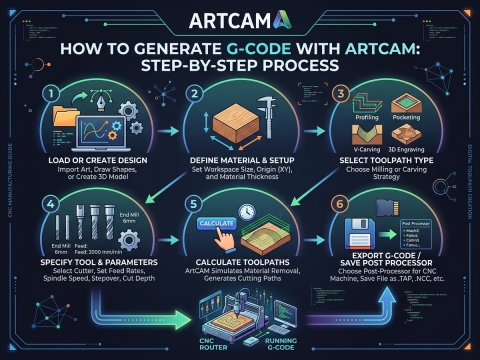
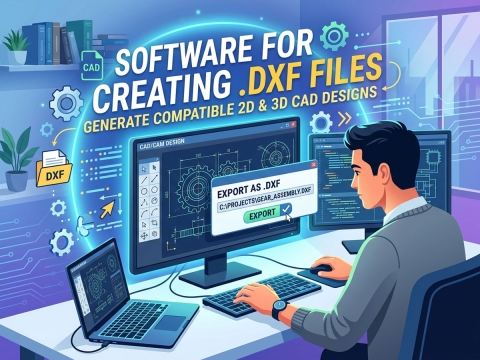
ซอฟต์แวร์ควบคุม CNC Mach3 เป็นระบบ CNC แบบเปิด ใช้งานง่าย บำรุงรักษาสะดวก เปิด ประสิทธิภาพเสถียร และระบบ CNC ใหม่ราคาประหยัด คอมพิวเตอร์พีซีมาตรฐานได้รับการแปลงเป็นตัวควบคุม CNC ที่มีฟังก์ชันครบครัน และการควบคุม CNC 6 แกนสูงสุด รองรับอินพุตไฟล์รูปแบบ DXF, BMP, JPG, HPGL ที่หลากหลายโดยตรง การแสดงรหัส G แบบเห็นภาพ การสร้างรหัส G โดยตรง การควบคุมความเร็วของแกนหมุน การควบคุมรีเลย์หลายตัว การสร้างพัลส์ด้วยตนเอง รวมถึงกลยุทธ์การประมวลผลจำนวนมาก การแสดงวิดีโอ และหน้าจอสัมผัส การแสดงผลแบบเต็มหน้าจอ การแปลงเป็นดิจิทัล การติดตามการแสดงผลแบบไดนามิก 3 มิติ การตั้งค่าเครื่องมืออัตโนมัติ การดำเนินการกระโดดของโปรแกรม (หน่วยความจำจุดพัก)
คุณสมบัติของ Mach3
1. การแสดงผล G-code ด้วยภาพ
2. ความสามารถในการสัมผัสหน้าจอ
3. อินเทอร์เฟซที่ปรับแต่งได้เต็มที่
4. การควบคุมความเร็วแกนหมุน
5. การสร้างพัลส์ด้วยมือ
6. การควบคุมรีเลย์หลายตัว
7. การแสดงผลวิดีโอของเครื่องจักร
8. มีสิทธิ์เต็มจอ
9. สร้าง Gcode ผ่าน LazyCam หรือ Wizards
10. M-Codes และ Macro ที่ปรับแต่งได้โดยใช้ VBscript
11. อนุญาตให้มีการนำเข้าไฟล์ DXF, BMP, JPG และ HPGL โดยตรงผ่าน LazyCam
12. แปลงพีซีมาตรฐานให้เป็นตัวควบคุม CNC 6 แกนที่มีฟีเจอร์ครบครัน
แอปพลิเคชัน Mach3
1. เครื่องกัด CNC
2. เครื่องเราเตอร์ CNC
3.เครื่องกลึง CNC.
4.เครื่องเลเซอร์ CNC.
5. เครื่องตัดพลาสม่า CNC.
Mach3 ทำงานอย่างไร?
Mach3 เป็นซอฟต์แวร์ CNC ชนิดหนึ่งที่ทำงานบนพีซีและเปลี่ยนให้กลายเป็นตัวควบคุมเครื่องจักรที่มีประสิทธิภาพและประหยัดมาก หากต้องการเรียกใช้ Mach3 คุณต้องมีพีซีที่ใช้ระบบปฏิบัติการ Windows พร้อมโปรเซสเซอร์อย่างน้อย 1GHz พร้อมหน้าจอความละเอียด 1024 x 768 พิกเซล Mach3 และไดรเวอร์พอร์ตขนานจะสื่อสารกับฮาร์ดแวร์เครื่องจักรผ่านพอร์ตขนานหนึ่งพอร์ตหรือพอร์ตเครื่องพิมพ์ หากคอมพิวเตอร์ของคุณไม่มีพอร์ตขนาน คุณสามารถซื้อบอร์ดควบคุมการเคลื่อนที่จากผู้จำหน่ายบุคคลที่สามซึ่งใช้พอร์ต USB หรืออีเทอร์เน็ตสำหรับการสื่อสาร การใช้บอร์ดควบคุมการเคลื่อนที่สามารถช่วยลดภาระการประมวลผลของคอมพิวเตอร์ได้มาก ดังนั้นคุณอาจต้องการใช้บอร์ดดังกล่าวเพื่อให้ได้เปรียบด้านประสิทธิภาพแม้ว่าคอมพิวเตอร์ของคุณจะมีพอร์ตขนานก็ตาม Mach3 สร้างพัลส์ขั้นตอนและสัญญาณทิศทางเพื่อดำเนินการขั้นตอนที่กำหนดโดยโปรแกรมชิ้นส่วน GCode และส่งไปยังพอร์ตหรือบอร์ดควบคุมการเคลื่อนที่ ไดรเวอร์สำหรับมอเตอร์แกนของเครื่องจักรของคุณจะต้องยอมรับพัลส์ขั้นตอนและสัญญาณทิศทางของ March3 ไดรเวอร์มอเตอร์สเต็ปเปอร์เกือบทั้งหมดทำงานในลักษณะนี้ เช่นเดียวกับระบบเซอร์โว DC และ AC สมัยใหม่ที่มีตัวเข้ารหัสแบบดิจิทัล โปรดระวังหากคุณกำลังแปลงเครื่อง NC เก่าซึ่งเซอร์โวอาจใช้ตัวแยกสัญญาณเพื่อวัดตำแหน่งของแกน เนื่องจากคุณจะต้องจัดหาไดรฟ์ใหม่ทั้งหมดสำหรับแต่ละแกน หากต้องการตั้งค่าระบบ CNC ให้ใช้ซอฟต์แวร์ Mach3 คุณต้องติดตั้งซอฟต์แวร์ควบคุม CNC Mach3 บนคอมพิวเตอร์ของคุณ และเชื่อมต่อไดรฟ์มอเตอร์ของคุณกับพอร์ตของคอมพิวเตอร์อย่างถูกต้อง
การติดตั้ง Mach3
ข้อกำหนดระบบปฏิบัติการคอมพิวเตอร์สำหรับพอร์ตขนาน
1. เดสก์ท็อปพีซี (ไม่รองรับแล็ปท็อป) ที่มีพอร์ตขนานอย่างน้อย พอร์ต
2. Windows 32, Windows XP, Windows Vista หรือ Windows 2000 เวอร์ชัน 7 บิต (ไม่รองรับเวอร์ชัน 64 บิต)
3.ซีพียู 1Ghz,แรม 512MB.
4. การ์ดแสดงผลแบบไม่รวมที่มี RAM 32MB (ไฟล์ G-code ขนาดใหญ่ โดยเฉพาะ 3D ไฟล์จะต้องมีการ์ดแสดงผลที่มี RAM 512MB ขึ้นไป)
ข้อกำหนดของระบบปฏิบัติการ (OS) สำหรับอุปกรณ์ตรวจจับการเคลื่อนไหวภายนอก
1. ตัวควบคุมการเคลื่อนไหวภายนอก (USB UC100 หรือ Ethernet Smooth Stepper เป็นต้น)
2. เดสก์ท็อปหรือแล็ปท็อปที่ใช้ Windows 2000, Windows XP, Windows Vista, Windows 7, Windows 8 หรือ Windows 10
3.ซีพียู 1Ghz,แรม 512MB.
4. การ์ดแสดงผลที่มี RAM 32MB (ไฟล์ G-code ขนาดใหญ่โดยเฉพาะ 3D ไฟล์จะต้องมีการ์ดแสดงผลที่มี RAM 512MB ขึ้นไป)
หากคุณได้ติดตั้ง Mach3 เวอร์ชันเก่าบนคอมพิวเตอร์ของคุณแล้ว คุณสามารถติดตั้งเวอร์ชันใหม่ทับลงไปได้ โดยคุณไม่จำเป็นต้องถอนการติดตั้งเวอร์ชันเก่าก่อน
1. ปิดคอมพิวเตอร์ เครื่อง CNC และไดรฟ์ทั้งหมด
2. เปิดพีซีอีกครั้ง
3. เรียกใช้แพ็คเกจการติดตั้งซอฟต์แวร์ Mach3 CNC
เมื่อคุณเรียกใช้ไฟล์ที่ดาวน์โหลดมา คุณจะได้รับคำแนะนำเกี่ยวกับขั้นตอนการติดตั้งปกติสำหรับโปรแกรม Windows เช่น การยอมรับเงื่อนไขใบอนุญาตและการเลือกโฟลเดอร์สำหรับ Mach3 STYLECNC ขอแนะนำให้คุณอนุญาตให้ Mach3 ใช้โฟลเดอร์ติดตั้งเริ่มต้น "C:\Mach3" คุณจะถูกถามว่าคุณต้องการติดตั้งส่วนประกอบโปรแกรมต่างๆ หรือไม่ ดังแสดงในรูปที่ 1:
4. เลือกหน้าจอส่วนประกอบของโปรแกรม
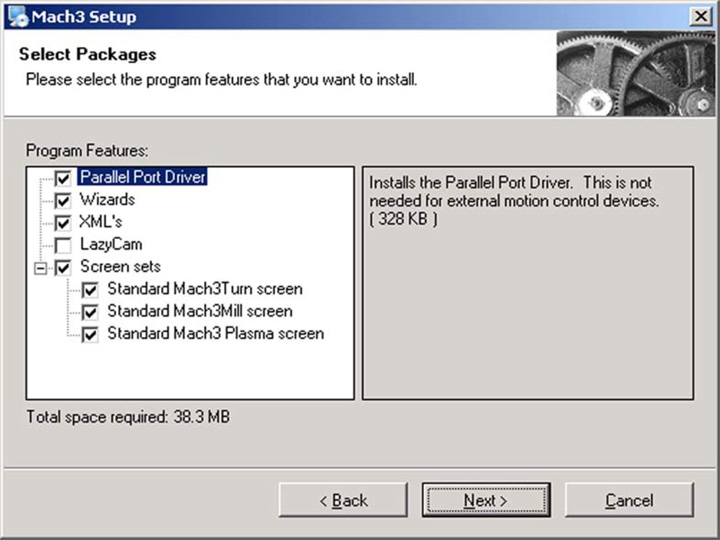
Figure1
เมื่อคุณเลือกส่วนประกอบที่ต้องการแล้ว ให้คลิกปุ่มถัดไป ขั้นตอนการติดตั้งจะถามว่าคุณต้องการสร้างโปรไฟล์แบบกำหนดเองหรือไม่ ดังที่แสดงในรูปที่ 2:
5. สร้างหน้าโปรไฟล์แบบกำหนดเอง
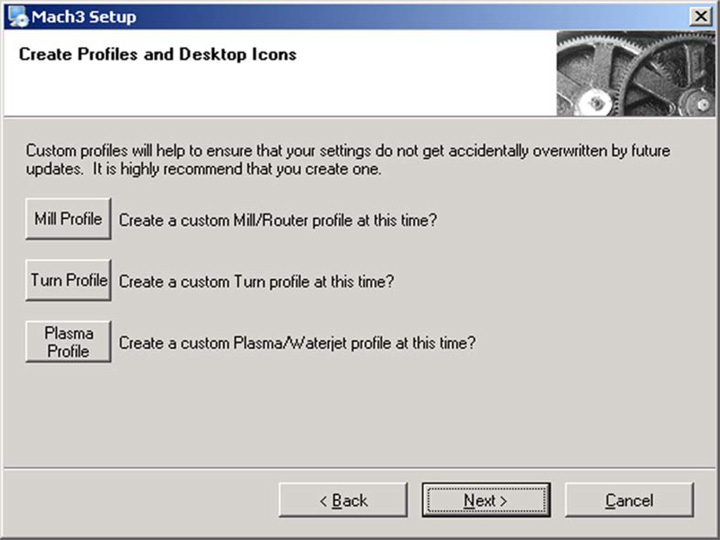
รูป 2
ตัวอย่างเช่น หากคุณคลิกปุ่ม "Mill Profile" หน้าจอที่แสดงในรูปที่ 3 จะปรากฏขึ้น แน่นอนว่าคุณควรเลือกปุ่มโปรไฟล์ที่ถูกต้องสำหรับเครื่องมือเครื่อง CNC ของคุณ
6. สร้าง "โปรไฟล์โรงสี"
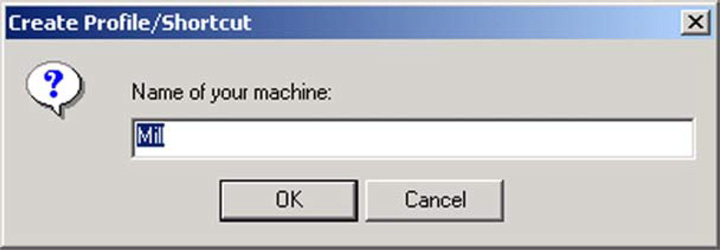
รูป 3
ป้อนชื่อที่คุณต้องการกำหนดให้กับโปรไฟล์และคลิกปุ่ม "ตกลง" หากต้องการ คุณสามารถสร้างโปรไฟล์ที่แตกต่างกันได้หลายโปรไฟล์ เมื่อคุณสร้างโปรไฟล์ที่กำหนดเองแล้ว ให้คลิกปุ่ม "ถัดไป"
7. การรีบูตที่สำคัญ
คุณต้องรีบูต Windows ก่อนเรียกใช้ซอฟต์แวร์ Mach3 การรีบูตนี้มีความสำคัญมาก หากคุณไม่ทำเช่นนั้น คุณจะพบกับปัญหาใหญ่ซึ่งสามารถแก้ไขได้โดยใช้ "แผงควบคุม Windows" เพื่อถอนการติดตั้งไดรเวอร์ด้วยตนเอง ดังนั้น โปรดรีบูตทันที
8. ทดสอบการติดตั้ง Mach3 ด้วยเครื่อง CNC ของคุณ
จนถึงขณะนี้ซอฟต์แวร์ควบคุม CNC Mach3 ได้รับการติดตั้งแล้ว เราหวังว่าคุณจะเพลิดเพลินไปกับซอฟต์แวร์นี้กับเครื่องมือเครื่อง CNC ของคุณ
แนวทางปฏิบัติที่ดีที่สุดในการปรับแต่งมอเตอร์สำหรับ Mach3
การปรับจูนมอเตอร์ที่ไม่ถูกต้องเป็นสาเหตุที่พบบ่อยที่สุดที่ทำให้ผู้ใช้ Mach3 มือใหม่ประสบปัญหามอเตอร์หยุดทำงาน การเคลื่อนที่ผิดพลาด หรือการเคลื่อนที่ของแกนไม่สม่ำเสมอ พารามิเตอร์ที่สำคัญ 4 ตัว ได้แก่ จำนวนสเต็ปต่อหน่วย ความเร็ว ความเร่ง และจังหวะพัลส์ ต้องตรงกับฮาร์ดแวร์ของคุณ ในการคำนวณจำนวนสเต็ปต่อหน่วยอย่างถูกต้อง ให้คูณจำนวนสเต็ปต่อรอบของมอเตอร์สเต็ปเปอร์ (โดยทั่วไปคือ 200 สำหรับมอเตอร์ 1.8°) ด้วยการตั้งค่าไมโครสเต็ปของไดรเวอร์ จากนั้นหารด้วยระยะทางเชิงเส้นต่อรอบของสกรูนำ หรือระยะห่างของระบบเฟืองและแร็ค ตัวอย่างเช่น มอเตอร์ 200 สเต็ปที่การตั้งค่าไมโครสเต็ป 16x บนสกรูบอลที่มีระยะห่าง 2 มม. จะได้ 1,600 สเต็ปต่อมิลลิเมตร
เริ่มต้นด้วยค่าความเร็วและความเร่งที่ไม่สูงมากนัก จากนั้นค่อยๆ เพิ่มขึ้นทีละน้อย หากมอเตอร์หยุดทำงานหรือสั่นที่ความเร็วสูง ปัญหามักเกิดจากสายพานหลวม แรงดันไฟฟ้าของไดรเวอร์ไม่เพียงพอ หรือแล็ปท็อปที่ไม่สามารถส่งสัญญาณพัลส์ได้อย่างเสถียร เรียกใช้ยูทิลิตี้ Mach3 DriverTest เพื่อตรวจสอบว่าพีซีของคุณสร้างรูปคลื่นพัลส์ที่สะอาดและราบเรียบก่อนที่จะแก้ไขปัญหาอื่นๆ คอมพิวเตอร์ตั้งโต๊ะที่มีพอร์ตขนานโดยเฉพาะมีความน่าเชื่อถือมากกว่าแล็ปท็อปสำหรับการควบคุม Mach3 สำหรับรายละเอียดเกี่ยวกับความเข้ากันได้ของฮาร์ดแวร์ โปรดดูที่... ชิ้นส่วนและอุปกรณ์เสริมสำหรับเครื่องเราเตอร์ CNC ส่วนนี้ใช้สำหรับจับคู่ไดรเวอร์และแผงวงจรแยกสัญญาณให้เข้ากับเครื่องของคุณ
ข้อผิดพลาดทั่วไปในการตั้งค่า Mach3 ที่ควรหลีกเลี่ยง
การสนทนาในฟอรัมต่างๆ ทั้งใน CNCZone และ Mach Support มักเน้นย้ำถึงข้อผิดพลาดที่ผู้เริ่มต้นมักพบเจอเหมือนกัน นั่นคือ การตั้งหน่วยไม่ตรงกัน: Mach3 ตั้งค่าเริ่มต้นเป็นหน่วยเมตริก ดังนั้นผู้ใช้ที่ตั้งค่าจำนวนสเต็ปต่อหน่วยเป็นนิ้วโดยไม่เปลี่ยนหน่วยเริ่มต้นเป็นหน่วยอิมพีเรียล จะเห็นการเคลื่อนไหวที่ผิดเพี้ยนอย่างมาก ควรตรวจสอบการตั้งค่าหน่วยเริ่มต้นใน Config > General Configuration ก่อนป้อนค่าการปรับแต่งมอเตอร์ทุกครั้ง
ทิศทางแกนที่กลับด้านทำให้ G-code ตัดภาพสะท้อน แทนที่จะสลับสายไฟมอเตอร์ ให้ลองเปิดใช้งานช่องทำเครื่องหมาย DirLowActive ใน Ports and Pins สำหรับแกนที่ได้รับผลกระทบ การปรับความถี่เคอร์เนลที่ขาดหายไปเป็นอีกขั้นตอนหนึ่งที่ถูกมองข้าม อัตราเคอร์เนลที่สูงขึ้น (สูงสุด 100 kHz บนพีซีที่รองรับ) ช่วยให้การเคลื่อนที่ราบรื่นขึ้นที่อัตราป้อนเร็ว แต่สามารถทำให้เครื่องจักรที่ทำงานช้าทำงานหนักเกินไป หากคุณพบปัญหาการกระตุกระหว่างการสร้างเส้นทางการตัดที่ซับซ้อน โปรดตรวจสอบคำแนะนำของเรา 22 ปัญหาทั่วไปและวิธีแก้ไขสำหรับเครื่อง CNC Router เพื่อดำเนินการวินิจฉัยเพิ่มเติม
เครื่อง CNC รุ่นไหนใช้งานได้ดีที่สุดกับ Mach3?
Mach3 ถูกนำมาใช้กันอย่างแพร่หลายที่สุดกับ เราเตอร์ CNC และ เครื่องกัดซีเอ็นซีโดยเฉพาะอย่างยิ่งสำหรับงานอดิเรกและร้านค้าขนาดเล็กที่ใช้สเต็ปเปอร์มอเตอร์ผ่านบอร์ดแยกพอร์ตขนาน นอกจากนี้ยังรองรับโปรไฟล์การตัดพลาสม่าด้วยการรวม THC และการทำงานของเครื่องกลึงผ่านอินเทอร์เฟซ Mach3Turn เฉพาะ อย่างไรก็ตาม Mach3 เป็นแพลตฟอร์มรุ่นเก่าที่ต้องใช้ Windows XP ถึง Windows 7 เพื่อประสิทธิภาพพอร์ตขนานที่ดีที่สุด และ Artsoft ก็ไม่ได้พัฒนาคุณสมบัติใหม่ๆ อย่างต่อเนื่องอีกต่อไป ร้านค้าที่กำลังพิจารณาทางเลือกอื่นควรเปรียบเทียบ Mach3 กับตัวเลือกใหม่กว่าที่ระบุไว้ในรายการของเรา คู่มือซอฟต์แวร์การเขียนโปรแกรม CNCรวมถึง Mach4, UCCNC และ LinuxCNC ด้วย
สำหรับเจ้าของเครื่อง CNC มือใหม่ที่กำลังสร้างเครื่อง CNC งานอดิเรกเราเตอร์ CNC ในด้านการติดตั้ง Mach3 ยังคงเป็นตัวเลือกที่ยอดเยี่ยม ด้วยชุมชนผู้ใช้ขนาดใหญ่ ไลบรารีตัวช่วยที่ครอบคลุม และการแสดงภาพ G-code ที่เข้าใจง่าย เวอร์ชันสาธิตฟรีสามารถรัน G-code ได้สูงสุด 500 บรรทัด และทำงานในโหมดจำลองโดยไม่ต้องใช้ไดรเวอร์พอร์ตขนาน เหมาะสำหรับการเรียนรู้ก่อนที่จะตัดสินใจซื้อลิขสิทธิ์
คำถามที่พบบ่อย
เหตุใด Mach3 จึงค้างระหว่างการทำงานโดยไม่แสดงข้อความแสดงข้อผิดพลาด?
โดยส่วนใหญ่แล้วมักเป็นปัญหาที่คอมพิวเตอร์ การอัปเดต Windows ในพื้นหลัง โหมดประหยัดพลังงาน หรือฮาร์ดไดรฟ์ที่ทำงานช้าจนประมวลผลไฟล์ G-code ขนาดใหญ่ไม่ไหว ปิดใช้งานโหมดพักเครื่องและการอัปเดต Windows ระหว่างการใช้งาน และเรียกใช้ DriverTest.exe เพื่อตรวจสอบว่าสัญญาณพัลส์ที่ได้มีความเสถียรหรือไม่
โปรแกรม Mach3 สามารถใช้งานบน Windows 10 หรือ 11 ได้หรือไม่?
ไม่สามารถใช้งานได้กับไดรเวอร์พอร์ตขนานในตัว ใช้งานได้เฉพาะกับ Windows XP ถึง 7 แบบ 32 บิตเท่านั้น สำหรับ Windows 10/11 ให้ติดตั้งตัวควบคุมการเคลื่อนไหวภายนอก เช่น Warp9 SmoothStepper (อีเธอร์เน็ต) หรือ UC100 (USB) ที่จัดการการสร้างพัลส์นอกระบบปฏิบัติการ
แกนหมุนของเครื่องปั่นไฟไม่หมุนเมื่อฉันกดปุ่ม Cycle Start เกิดอะไรขึ้น?
โดยปกติแล้วอาจเกิดจากโฟลเดอร์ Macros หายไปหรือเสียหาย ตรวจสอบว่าโฟลเดอร์ Mach3\Macros\Mach3Mill\ มีอยู่จริงและมีสคริปต์ M-code ของคุณอยู่หรือไม่ หากโฟลเดอร์ถูกย้ายหรือลบ ให้ติดตั้ง Mach3 ใหม่ลงในไดเร็กทอรีชั่วคราว แล้วคัดลอกโฟลเดอร์ Macros กลับมา
ทำไมไฟล์ G-code ของฉันถึงตัดออกมาเป็นภาพสะท้อนของแบบ?
แกนหนึ่งหมุนกลับทิศทาง ให้สลับการตั้งค่า DirLowActive ใน Ports and Pins > Motor Outputs สำหรับแกนที่ได้รับผลกระทบ แทนการสลับสายมอเตอร์ จากนั้นลองขยับอีกครั้งเพื่อตรวจสอบว่าการเคลื่อนที่ถูกต้องตามระบบพิกัดที่คุณตั้งไว้หรือไม่
เหตุใดมาโคร M-code ที่ฉันเขียนเองจึงทำงานได้ในตัวแก้ไข VB แต่กลับล้มเหลวเมื่อโปรแกรมทำงาน?
Mach3 จะบันทึกมาโครลงในโปรไฟล์เริ่มต้น ไม่ใช่โปรไฟล์ที่ใช้งานอยู่เสมอไป ตรวจสอบให้แน่ใจว่าไฟล์มาโครมีอยู่ในโฟลเดอร์ย่อย Macros ของโปรไฟล์ที่ถูกต้อง หากใช้โปรไฟล์ที่คัดลอกมาเพื่อการทดสอบ ให้คัดลอกไฟล์มาโครระหว่างไดเร็กทอรีด้วยตนเอง
เวอร์ชัน Mach3 ที่เสถียรที่สุดสำหรับการติดตั้งคือเวอร์ชันใด?
โดยทั่วไปแล้ว ชุมชนผู้ใช้เห็นพ้องกันว่าเวอร์ชัน R3.043.062 หรือ R3.043.066 มีรายงานข้อบกพร่องน้อยที่สุดเกี่ยวกับตัวควบคุมการเคลื่อนไหวและมาโคร ควรสำรองข้อมูลโปรไฟล์ XML ของคุณก่อนทำการอัปเกรดเสมอ
เครื่องของฉันหยุดทำงานโดยไม่ทราบสาเหตุ แต่โปรแกรมยังคงทำงานอยู่บนหน้าจอ ทำไมถึงเป็นเช่นนั้น?
นี่บ่งชี้ถึงความผิดพลาดทางไฟฟ้าชั่วคราว ซึ่งโดยทั่วไปมักเป็นสวิตช์หยุดฉุกเฉินที่มีเสียงดัง หรือสายไฟของสวิตช์จำกัดที่หลวม ทำให้ฮาร์ดแวร์หยุดทำงานชั่วครู่โดยไม่ล็อคใน Mach3 ตรวจสอบการเชื่อมต่อสวิตช์ทั้งหมด เปลี่ยนสวิตช์ที่สงสัย และเพิ่มสายเคเบิลหุ้มฉนวนในสายอินพุต
ฉันสามารถใช้อะแดปเตอร์ USB-to-parallel ทั่วไปกับ Mach3 ได้หรือไม่?
ไม่ครับ อะแดปเตอร์ทั่วไปไม่มีระบบจับเวลาพัลส์แบบเรียลไทม์ ควรใช้ตัวควบคุมการเคลื่อนที่เฉพาะ (เช่น SmoothStepper, UC100) หรือการ์ดพอร์ตขนาน PCI อะแดปเตอร์ทั่วไปจะดูเหมือนเชื่อมต่ออยู่ แต่ไม่ทำให้มอเตอร์เคลื่อนที่