
คำนิยาม
EZCAD คืออะไร?
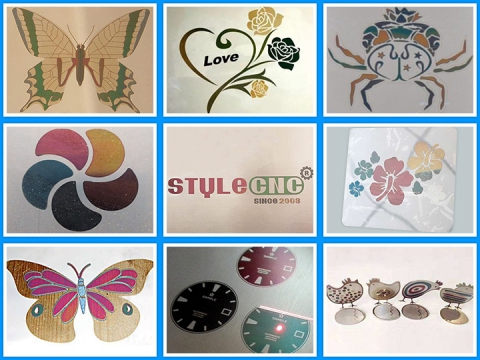
EZCAD เป็นซอฟต์แวร์อัจฉริยะสำหรับ ระบบการทำเครื่องหมายด้วยเลเซอร์ซึ่งใช้บนระบบปฏิบัติการ 32 บิตหรือ 64 บิตของ Windows XP, Windows 7, Windows 8 และ Windows 10 EZCAD จะขับเคลื่อนบอร์ดควบคุม USB สำหรับเครื่องหมายเลเซอร์เพื่อทำเครื่องหมายข้อความ ลวดลายและภาพถ่ายบนพื้นผิวของวัตถุ

คุณสมบัติ
1. ผู้ใช้สามารถออกแบบกราฟิกของตนเองได้อย่างอิสระ
2. รองรับแบบอักษรหลากหลายประเภท เช่น TrueType, SHX, JSF (แบบอักษรบรรทัดเดียวที่กำหนดโดย EZCAD), DMF (แบบอักษรดอทเมทริกซ์), บาร์โค้ดแบบมิติเดียว, บาร์โค้ดแบบสองมิติ และอื่นๆ
3. ข้อความที่ปรับเปลี่ยนได้อย่างยืดหยุ่น: เปลี่ยนแปลงข้อความแบบเรียลไทม์ขณะประมวลผลด้วยเลเซอร์ รองรับแผ่นข้อมูล Excel
4. สามารถอ่านข้อมูลข้อความโดยตรงผ่านพอร์ตซีเรียลได้
5. สามารถอ่านข้อมูลข้อความโดยตรงผ่านเครือข่ายได้
6. ฟังก์ชันการแก้ไขโหนดที่แข็งแกร่งทำให้การปรับเปลี่ยนเส้นโค้งง่ายขึ้น
7. ซอฟต์แวร์สามารถรองรับ "ดินสอ" ได้ 265 แท่ง ซึ่งใช้ในการวาดภาพกราฟิก และสามารถตั้งค่าพารามิเตอร์การประมวลผลที่แตกต่างกันได้
8. รองรับรูปภาพประเภททั่วไป (bmp, jpg, gif, tga, png, tif เป็นต้น)
9. รองรับรูปภาพเวกเตอร์ทั่วไป (ai, dxf, dst, plt เป็นต้น)
10. การประมวลผลภาพ (การแปลงโทนสีเทา, สีขาว/สีดำ)
11. ฟังก์ชันการฟักที่ทรงพลัง เช่น การฟักแบบวงกลมรองรับ
12. การทำงานของ IO สะดวกยิ่งขึ้นและการประสานอุปกรณ์เสริมได้ง่ายยิ่งขึ้น
13. รองรับการโฟกัสแบบไดนามิก (ระบบประมวลผล 3 แกน)
14. รองรับไฟเบอร์เลเซอร์ SPI G3 และไฟเบอร์เลเซอร์ IPG_YLP และ IPG_YLPM ใหม่ล่าสุดโดยตรง
15. ระบบรองรับภาษาเปิดทำให้การรันซอฟต์แวร์ในแพลตฟอร์มภาษาต่าง ๆ เป็นเรื่องง่าย
การติดตั้ง
วิธีการติดตั้งซอฟต์แวร์ EZCAD ให้กับเครื่องหมายเลเซอร์ของคุณ?
ซอฟต์แวร์ EZCAD สามารถทำงานบนแล็ปท็อปหรือพีซีที่มี CPU 900MHz และ RAM 256MB ขึ้นไป โดยทั่วไป เราขอแนะนำให้ใช้แล็ปท็อปหรือพีซีที่เร็วที่สุด EZCAD ได้รับการพัฒนาใน Microsoft Windows XP และจะทำงานได้ใน Windows XP, Windows 7, Windows 8 และ Windows10
การติดตั้ง EZCAD นั้นง่ายมาก คุณเพียงแค่คัดลอกโฟลเดอร์ EZCAD ที่อยู่ในแผ่นซีดีติดตั้งไปยังฮาร์ดดิสก์ จากนั้นดับเบิ้ลคลิกไฟล์ EZCAD.exe ในไดเร็กทอรีของ EZCAD เพื่อเรียกใช้ซอฟต์แวร์
บางครั้ง EZCAD ต้องใช้ซอฟต์แวร์รักษาความปลอดภัย อุปกรณ์นี้เสียบเข้ากับพอร์ต USB บนคอมพิวเตอร์ หากไม่มีดองเกิลหรือดองเกิลติดตั้งไม่ถูกต้อง คำเตือนจะปรากฏขึ้นและซอฟต์แวร์จะทำงานในสถานะสาธิต ในสถานะสาธิต เราสามารถประเมินซอฟต์แวร์ได้ แต่ไม่สามารถบันทึกไฟล์และไม่สามารถควบคุมเครื่องเลเซอร์มาร์คกิ้งได้
ขั้นตอนที่ 1. คัดลอกเนื้อหาของไดรฟ์ USB โฟลเดอร์ซอฟต์แวร์ EZCAD ไปยังคอมพิวเตอร์ของคุณ โปรดสังเกตไฟล์และโฟลเดอร์เพิ่มเติมภายในโฟลเดอร์ EZCAD
ขั้นตอนที่ 2 ตรวจสอบให้แน่ใจว่าได้เชื่อมต่อสาย USB จากด้านหลังของหน่วยควบคุมเลเซอร์ไปยัง "My Documents" ของคอมพิวเตอร์ของคุณแล้ว และปุ่มเปิด/ปิดเลเซอร์เปิดอยู่
ขั้นตอนที่ 3. ใช้เมาส์คลิกซ้ายที่ไอคอนเริ่มต้นของ Windows และคลิกซ้ายที่อุปกรณ์และเครื่องพิมพ์ คุณจะเห็นอุปกรณ์ที่ไม่ได้ระบุ USBLMCV2 พร้อมปุ่มคำเตือนสีเหลือง
ขั้นตอนที่ 4 คลิกขวาที่ USBLMCV2 และเลือกคุณสมบัติ บนแท็บฮาร์ดแวร์ ให้เลือกบอร์ดควบคุมเครื่องหมายเลเซอร์ คลิกคุณสมบัติ เลือกแท็บไดรเวอร์ คลิกอัปเดตไดรเวอร์และเลือกค้นหาด้วยตนเอง เรียกดูเอกสารของฉัน > EZCAD > ไดรเวอร์ เลือกโฟลเดอร์ 32 หรือ 64 บิตที่เหมาะกับคอมพิวเตอร์ของคุณ ระบบของคุณควรตอบกลับว่าไดรเวอร์ได้รับการอัปเดตเรียบร้อยแล้ว
หมายเหตุ: คุณสามารถค้นหาข้อมูลเกี่ยวกับคอมพิวเตอร์ของคุณได้โดยไปที่ เริ่ม > แผงควบคุม > ระบบ
ขั้นตอนที่ 5 ต่อไป ให้ทำการสร้างทางลัดเข้าสู่โปรแกรม EZCAD ดังต่อไปนี้:
เปิดโฟลเดอร์ EZCAD ในโฟลเดอร์ EZCAD คุณควรเห็นไฟล์ EZCAD คลิกขวาที่ไฟล์แอปพลิเคชัน EZCAD แล้วเลือกคัดลอก คลิกขวาที่เดสก์ท็อปแล้วเลือกวางทางลัด จากนั้นคุณสามารถใช้ทางลัดเพื่อเปิดซอฟต์แวร์และเริ่มสร้างสิ่งของที่สร้างสรรค์และสร้างกำไรได้

คู่มือการใช้งาน (PDF)
นี่คือคู่มือผู้ใช้สำหรับผู้เริ่มต้นใช้งานที่ทำตามได้ง่าย ซึ่งอธิบายวิธีใช้งานซอฟต์แวร์ EZCAD สำหรับเครื่องหมายเลเซอร์แบบทีละขั้นตอน
คู่มือผู้ใช้ซอฟต์แวร์ EZCAD สำหรับระบบการทำเครื่องหมายด้วยเลเซอร์
ทำความเข้าใจพารามิเตอร์ของ EZCAD เพื่อผลลัพธ์การทำเครื่องหมายที่ดีขึ้น
พารามิเตอร์ของ EZCAD ควบคุมวิธีการที่เลเซอร์ของคุณทำงานร่วมกับวัสดุแต่ละชนิด และการเลือกความเร็ว กำลัง และความถี่ที่เหมาะสม จะทำให้ได้รอยที่คมชัดและสม่ำเสมอ แตกต่างจากรอยไหม้ การเรียนรู้การตั้งค่าหลัก 3 อย่าง รวมถึงการปรับแต่งเฉพาะวัสดุเล็กน้อย จะช่วยให้ได้ผลลัพธ์ที่สม่ำเสมอในทุกพื้นผิว ไม่ว่าจะเป็นสแตนเลส อลูมิเนียม พลาสติก และพื้นผิวเคลือบ
พารามิเตอร์หลัก: ความเร็ว กำลัง และความถี่
แผง Mark-Parameter ใน EZCAD ควบคุมผลลัพธ์ที่มองเห็นได้เกือบทุกอย่างบนชิ้นงานของคุณ ไม่ว่าคุณจะใช้งานแบบใดก็ตาม ไฟเบอร์เลเซอร์เครื่องทำเครื่องหมาย, CO2 เลเซอร์มาร์กเกอร์หรือโอกาสสำคัญ ระบบทำเครื่องหมายด้วยเลเซอร์ UVค่าทั้ง 3 นี้เป็นตัวกำหนดผลลัพธ์ทุกอย่าง:
✓ ความเร็ว (มม./วินาที): ความเร็วในการเคลื่อนที่ของหัวกัลวาไนซ์ ความเร็วสูงจะให้รอยที่บางกว่า ความเร็วต่ำจะทำให้การแกะสลักลึกขึ้น
✓ กำลัง (%): เปอร์เซ็นต์ของกำลังเลเซอร์ทั้งหมดที่ใช้ เมื่อรวมกับความถี่แล้ว จะควบคุมปริมาณความร้อนและความคมชัด
✓ ความถี่ (kHz): อัตราการปล่อยคลื่นเสียง ความถี่ต่ำให้คลื่นเสียงที่เข้มข้นและลึก เหมาะสำหรับการแกะสลักโลหะ ในขณะที่ความถี่สูงให้รอยบนพื้นผิวที่เรียบเนียนและเบากว่า เหมาะสำหรับพลาสติกและพื้นผิวที่เคลือบอะโนไดซ์
ก่อนทำการปรับแต่ง ให้ยกเลิกการเลือก "ใช้พารามิเตอร์เริ่มต้น" ในแผงด้านขวา จากนั้นคลิก "ใช้กับค่าเริ่มต้น" เพื่อล็อกการเปลี่ยนแปลงระหว่างการใช้งานแต่ละครั้ง ทดสอบกับวัสดุเหลือใช้ก่อน โดยเริ่มจากการทดสอบกับตารางขนาดเล็กก่อน เนื่องจากความชื้นและลักษณะพื้นผิวจะส่งผลต่อช่วงค่าที่เหมาะสมที่สุด
การตั้งค่าที่แนะนำสำหรับวัสดุทั่วไป
ใช้ตารางด้านล่างเป็นจุดเริ่มต้นสำหรับ 30W แหล่งที่มาของเส้นใย จากนั้นจึงทำการปรับปรุงคุณภาพผ่านการทดสอบ สำหรับขั้นตอนการติดตั้งทั้งหมด โปรดดูที่หน้าของเรา คู่มือการตั้งค่าระบบเลเซอร์มาร์คกิ้ง.
| วัสดุ | ความเร็ว | พลัง | เวลา | การวัด |
|---|---|---|---|---|
| สแตนเลสสตีล (สีดำ) | 200 มิลลิเมตร / วินาที | 70% | เฮิร์ทซ์ 20 | การวัดความลึกแบบหลายรอบ |
| อลูมิเนียม | 1500 มิลลิเมตร / วินาที | 30% | เฮิร์ทซ์ 60 | รอยบนพื้นผิวเล็กน้อย |
| พลาสติก ABS | 1000 มิลลิเมตร / วินาที | 30% | เฮิร์ทซ์ 25 | ผ่านครั้งเดียว |
| ทองเหลือง | 400 มิลลิเมตร / วินาที | 80% | เฮิร์ทซ์ 30 | ภาพเบลอเล็กน้อย |
| โลหะเคลือบ | 800 มิลลิเมตร / วินาที | 50% | เฮิร์ทซ์ 40 | ผ่านครั้งเดียวก็ใช้ได้ดี |
สำหรับทางเลือกที่ได้รับอนุญาตและฟรี โปรดดูบทสรุปของเรา ซอฟต์แวร์แกะสลักเลเซอร์ที่ดีที่สุด.

คำถามที่พบบ่อย (FAQs)
EZCAD สามารถใช้งานร่วมกับ Windows 11 ได้หรือไม่?
EZCAD2 สามารถใช้งานได้บนระบบปฏิบัติการ Windows XP ถึง Windows 10 ส่วน EZCAD3 รองรับ Windows 10 และ 11 โดยใช้ไดรเวอร์ 64 บิต แต่คุณอาจต้องปิดการตรวจสอบลายเซ็นไดรเวอร์ในการติดตั้งครั้งแรก ตรวจสอบให้แน่ใจว่าเวอร์ชันตรงกับแผงควบคุมเลเซอร์ของคุณ
EZCAD รองรับไฟล์รูปแบบใดบ้าง?
EZCAD สามารถนำเข้าไฟล์ AI, DXF, PLT, DST, BMP, JPG, GIF, PNG, TIF และ TGA ได้ ไฟล์ AI และ DXF ให้ผลลัพธ์เวกเตอร์ที่คมชัดที่สุด ในขณะที่ภาพแรสเตอร์ควรมีความละเอียดอย่างน้อย 600 DPI เพื่อการแกะสลักที่คมชัด
ทำไมการตรวจงานของฉันถึงช้าลงอย่างไม่คาดคิด?
เมื่อเลือก "ใช้พารามิเตอร์เริ่มต้น" ไว้ ค่าเริ่มต้นจะแทนที่ค่าที่กำหนดเอง ยกเลิกการเลือกช่องทำเครื่องหมายในแผงด้านขวา ตั้งค่าความเร็วและกำลังไฟด้วยตนเอง จากนั้นคลิก "ใช้กับค่าเริ่มต้น" เพื่อคงการตั้งค่าของคุณไว้ระหว่างการใช้งาน
ฉันสามารถใช้ EZCAD โดยไม่ต้องใช้ดองเกิล USB ได้หรือไม่?
ไม่ หากไม่เสียบดองเกิลรักษาความปลอดภัยเข้ากับพอร์ต USB ที่ใช้งานได้ EZCAD จะทำงานในโหมดสาธิต ไม่สามารถบันทึกไฟล์ได้ และเลเซอร์จะไม่ทำงาน ตรวจสอบใน Device Manager หากไม่พบอุปกรณ์
ทำไมจึงมีเส้นสีขาวปรากฏขึ้นเมื่อทำการทำเครื่องหมายสีดำบนสแตนเลส?
เปลี่ยนวิธีการแรเงา ปรับโฟกัสลำแสงเล็กน้อย เพิ่มความถี่ และปรับระยะห่างระหว่างเส้น การแรเงาแบบโฟกัสเฉียงโดยใช้เส้นแรเงาที่ซ้อนทับกันจะช่วยขจัดช่องว่างและสร้างพื้นผิวสีดำที่สม่ำเสมอ
ฉันจะนำเข้าข้อมูลจากไฟล์ Excel ที่มีข้อความแปรผันได้อย่างไร?
ใช้เครื่องมือข้อความ เปิดใช้งานข้อความตัวแปร เลือกไฟล์ และเชื่อมโยงไฟล์ CSV หรือ Excel ของคุณ EZCAD จะวนแสดงรายการโดยอัตโนมัติ เหมาะสำหรับหมายเลขซีเรียลและการกำหนดรหัสล็อต ดูรายละเอียดเพิ่มเติมได้ที่ คู่มือการแก้ไขปัญหาซอฟต์แวร์แกะสลักด้วยเลเซอร์ สำหรับข้อผิดพลาดทั่วไป
ฉันควรอัปเดต EZCAD เป็นประจำหรือไม่?
ใช่แล้ว การอัปเดตนี้จะแก้ไขข้อขัดแย้งของไดรเวอร์และเพิ่มการรองรับแหล่งกำเนิดแสงเลเซอร์รุ่นใหม่ ควรใช้งานร่วมกับ... กิจวัตรการบำรุงรักษาประจำวัน เพื่อรักษาประสิทธิภาพให้คงที่