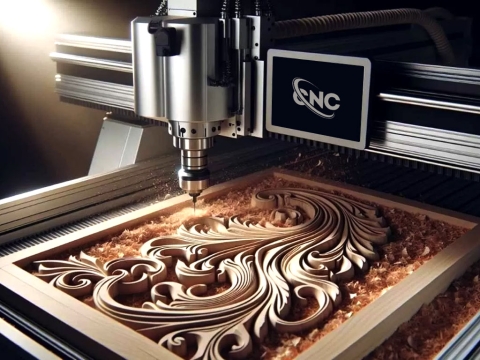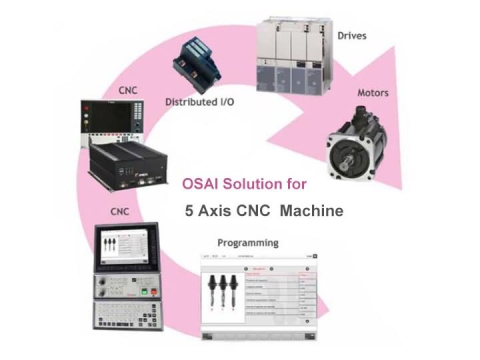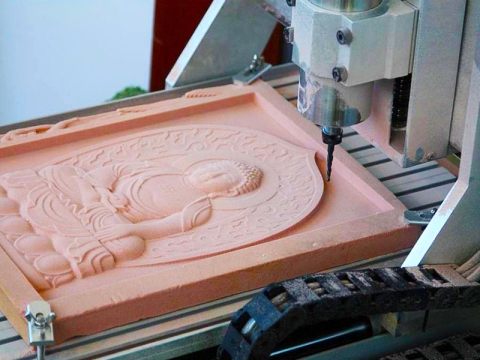

การใช้งานเครื่องเราเตอร์ CNC เป็นสิ่งที่ลูกค้าหลายรายกังวลมาโดยตลอด เพราะในความคิดของทุกคน การใช้งานเครื่องจักร CNC ที่มีความแม่นยำสูงและทำงานอัตโนมัติเต็มรูปแบบเพื่อให้ได้ผลลัพธ์การแกะสลักที่ประณีตนั้นต้องยากแน่ๆ ดังนั้นหลายคนจึงถอยหนีก่อนที่จะเข้าใจและเรียนรู้ เพราะกลัวว่าจะทำไม่ได้ ที่จริงแล้ว การใช้งานเครื่องเราเตอร์ CNC นั้นไม่ได้ซับซ้อนและยุ่งยากอย่างที่คิด ตราบใดที่คุณตั้งใจเรียนรู้ มันก็จะง่าย และไม่มีอะไรยากที่จะเรียนรู้ ในที่นี้เราจะแนะนำขั้นตอนการใช้งานเครื่องเราเตอร์ CNC อย่างละเอียดเพื่อเป็นข้อมูลอ้างอิงของคุณ
ขั้นตอนการใช้งานเราเตอร์ CNC
1. บูต
ก่อนเริ่มต้นใช้งาน โปรดตรวจสอบให้แน่ใจว่าการเชื่อมต่อทั้งหมดระหว่างเครื่องมือเครื่องจักรและคอมพิวเตอร์เป็นปกติ จากนั้นจึงเปิดแหล่งจ่ายไฟของเครื่องมือเครื่องจักรและคอมพิวเตอร์ หลังจากเริ่มต้นระบบแล้ว ให้เข้าสู่ระบบ Ncstudio CNC
2. การรีเซ็ตเชิงกล (ทางเลือก)
ส่วนนี้เกี่ยวข้องกับเครื่องมือเครื่องจักรที่มีฟังก์ชันการกลับไปยังจุดกำเนิดของเครื่องจักรเท่านั้น และเนื้อหาในส่วนนี้เกี่ยวข้องด้วย โปรดดูคู่มือเครื่องจักร
หากเครื่องมือเครื่องจักรรองรับการทำงานในการกลับสู่จุดเริ่มต้นเชิงกล ให้เลือกเมนู "กลับสู่จุดเริ่มต้นเชิงกล" เครื่องมือเครื่องจักรจะกลับสู่จุดเริ่มต้นเชิงกลโดยอัตโนมัติและแก้ไขระบบพิกัดของระบบ
ในบางกรณี เช่น หลังจากปิดเครื่องตามปกติครั้งล่าสุด เริ่มระบบใหม่และดำเนินการครั้งสุดท้ายต่อ ผู้ใช้ไม่จำเป็นต้องดำเนินการรีเซ็ตระบบ เนื่องจากระบบ NCStudio จะบันทึกข้อมูลพิกัดปัจจุบันเมื่อออกจากระบบตามปกติ
นอกจากนี้ หากผู้ใช้ยืนยันว่าตำแหน่งปัจจุบันถูกต้อง การดำเนินการนี้อาจไม่ได้รับการดำเนินการ
3. โหลดไฟล์ CNC
โดยทั่วไปแล้ว ผู้ใช้จะต้องโหลดไฟล์ CNC ที่จำเป็นก่อนจะเริ่มงาน มิฉะนั้น ฟังก์ชันบางอย่างที่เกี่ยวข้องกับการประมวลผลอัตโนมัติจะไม่ถูกต้อง
เลือกเมนู "เปิด (F)|เปิด (O)..." กล่องโต้ตอบการดำเนินการไฟล์มาตรฐานของ Windows จะปรากฏขึ้น จากนั้นคุณสามารถเลือกไดรฟ์ เส้นทาง และชื่อไฟล์ที่ไฟล์ที่จะเปิดอยู่
หลังจากคลิกปุ่ม "เปิด" ไฟล์จะถูกโหลดเข้าสู่ระบบ ในตอนนี้ ผู้ใช้สามารถกดปุ่ม F2 เพื่อสลับไปที่หน้าต่าง "ไฟล์" เพื่อดูไฟล์ CNC ปัจจุบัน
4. คู่มือการใช้งาน
แสดงอินเทอร์เฟซการทำงานด้วยตนเอง
เลือกรายการเมนู "มุมมอง (V)|แสดงอินเทอร์เฟซด้วยตนเอง (M)" หน้าต่างแสดงพารามิเตอร์จะแสดงอินเทอร์เฟซการทำงานด้วยตนเอง ผ่านอินเทอร์เฟซนี้ คุณสามารถควบคุมเครื่องมือเครื่องจักรด้วยตนเองได้
เคลื่อนย้ายด้วยมือ
เครื่องมือเครื่องจักรสามารถเคลื่อนย้ายด้วยมือได้โดยใช้ปุ่มที่สอดคล้องกันบนแป้นตัวเลขของคอมพิวเตอร์ ไฟ NUMLOCK บนแป้นพิมพ์ขนาดเล็กควรจะสว่างขึ้นในตอนนี้
คีย์ที่เกี่ยวข้องคือ:
6 - แกน X ทิศทางบวก
4 - แกน X ทิศทางลบ
8 - แกน Y ทิศทางบวก
2 - แกน Y ทิศทางลบ
9 - แกน Z ทิศทางบวก
1 - แกน Z ทิศทางลบ
สามารถรวมปุ่มเหล่านี้เข้ากับ CTRL เพื่อให้เครื่องจักรสามารถเคลื่อนที่ด้วยความเร็วสูงได้ด้วยตนเอง
เพิ่ม/ลดความลึก
ใช้ปุ่ม +/- บนแป้นพิมพ์ร่วมกับปุ่มตัวเลขเพื่อเพิ่มและลดความลึกอย่างรวดเร็ว
5. กำหนดที่มาของชิ้นงาน
ต้นกำเนิดของพิกัด X, Y และ Z ในโปรแกรมการประมวลผลคือต้นกำเนิดของชิ้นงาน ก่อนดำเนินการ เราต้องเชื่อมโยงตำแหน่งกับตำแหน่งจริงก่อน ขั้นตอนคือ:
ย้ายเครื่องมือเครื่องจักร X และ Y ไปยังตำแหน่งเริ่มต้นที่ต้องการบนชิ้นงานด้วยตนเอง เลือกเมนู "ตั้งค่าจุดปัจจุบันเป็นจุดเริ่มต้นของชิ้นงาน" หรือล้างค่าพิกัดของตำแหน่งปัจจุบันในหน้าต่างพิกัด เพื่อให้ใช้ตำแหน่งปัจจุบันเมื่อดำเนินการโปรแกรมประมวลผล ตำแหน่งเป็นจุดเริ่มต้นสำหรับการประมวลผล
ขั้นตอนข้างต้นได้เสร็จสิ้นการตั้งค่าจุดกำเนิดชิ้นงานของแกน X และ Y แล้ว แต่การตั้งค่าจุดกำเนิดชิ้นงานของแกน Z ต้องใช้การทำงานที่แม่นยำยิ่งขึ้น ระบบนี้ทำงานร่วมกับฮาร์ดแวร์เครื่องมือเครื่องจักรเพื่อให้มีฟังก์ชันการตั้งค่าเครื่องมือในแกน Z
เลือกฟังก์ชั่น "การดำเนินการ (O)|การตั้งค่าเครื่องมืออัตโนมัติ (E)..." เพื่อให้การตั้งค่าเครื่องมืออัตโนมัติเสร็จสมบูรณ์ โปรดดูที่ XXX
หลังจากผ่าน 2 ขั้นตอนข้างต้นแล้ว ก็จะสามารถระบุแหล่งที่มาของชิ้นงานที่ได้รับการประมวลผลได้แล้ว
6. ดำเนินการประมวลผลอัตโนมัติ
การประมวลผลอัตโนมัติหมายความว่าเครื่องมือกลจะประมวลผลโดยอัตโนมัติตามโปรแกรมการประมวลผลที่เลือก
เริ่มการประมวลผลอัตโนมัติ
เลือกรายการเมนู "การดำเนินการ (O)|เริ่มหรือดำเนินการต่อ (S)" และเครื่องจักรกลจะเริ่มกระบวนการทำงานอัตโนมัติจากประโยคแรกของโปรแกรมการทำงาน
เครื่องหยุด
ในกระบวนการประมวลผลอัตโนมัติ หากหยุดการทำงานของโปรแกรมประมวลผลและเลือกรายการเมนู "Operation (O)|Stop (O)" เครื่องมือจะหยุดการประมวลผลหลังจากการประมวลผลคำสั่งปัจจุบันเสร็จสิ้น และเข้าสู่สถานะ "ไม่ได้ใช้งาน" วิธีนี้เป็นวิธีที่จะทำให้ระบบหยุดทำงานอย่างถูกต้องและเป็นระเบียบ และยังเป็นวิธีที่แนะนำอีกด้วย
หมายเหตุ: เมื่อคุณสมบัติการเชื่อมต่อความเร็วราบรื่นความเร็วสูงถูกต้อง ระบบจะหยุดเมื่อความเร็วการเชื่อมต่อเป็นศูนย์
เครื่องหยุด
ในกระบวนการประมวลผลอัตโนมัติ ในกรณีฉุกเฉิน ให้เลือกรายการเมนู "Operation (O)|Emergency stop (B)" จากนั้นเครื่องมือจะหยุดประมวลผลทันที หากคุณต้องการเริ่มการประมวลผลใหม่ คุณต้องเลือกเมนู "Operation (O)|Emergency stop recovery" (R)" ก่อน จากนั้นเลือกเมนู "Operate (O)|Start or Continue (S)" จากนั้นเครื่องมือจะเริ่มกระบวนการประมวลผลอัตโนมัติใหม่ตั้งแต่ประโยคแรกของโปรแกรมประมวลผล มิฉะนั้น เครื่องมือจะไม่ทำงาน
เครื่องหยุดชั่วคราว
ในระหว่างการประมวลผลอัตโนมัติ หากคุณต้องการหยุดการประมวลผลชั่วคราว ให้เลือกรายการเมนู "การดำเนินการ (O) | หยุดชั่วคราว (P)" จากนั้นเครื่องมือเครื่องจักรจะหยุดการประมวลผลหลังจากดำเนินการคำสั่งการประมวลผลปัจจุบัน ในขณะนี้ หากคุณต้องการดำเนินการโปรแกรมการประมวลผลต่อ เพียงเลือกรายการเมนู "การดำเนินการ (O)|เริ่มหรือดำเนินการต่อ (S)"
โปรแกรมข้ามการดำเนินการ เลือกรายการเมนู "Advanced Start (A)" และกล่องโต้ตอบจะปรากฏขึ้นเพื่อขอให้คุณดำเนินการตั้งแต่ประโยคแรกของโปรแกรมไปจนถึงจุดสิ้นสุดของโปรแกรม หากคุณกรอกหมายเลขประโยค ให้คลิกปุ่ม "Start" เครื่องมือเครื่องจักรจะดำเนินการเฉพาะประโยคบางประโยคในโปรแกรมตามความต้องการของคุณ แต่จะต้องมีหมายเลขเซกเมนต์ก่อนจึงจะดำเนินการคำสั่งโปรแกรมฟังก์ชันนี้ได้
7. ฟังก์ชั่นการวางตำแหน่งโดยตรง
หากคุณต้องการค้นหาจุดใดจุดหนึ่งอย่างรวดเร็วบ่อยๆ คุณสามารถลองใช้ฟังก์ชัน "ฟังก์ชันการระบุตำแหน่งโดยตรง" ได้
ปุ่มลัดในการเข้าสู่ฟังก์ชั่น "ฟังก์ชั่นการวางตำแหน่งโดยตรง" คือ F5 และปุ่มลัดในการออกจากฟังก์ชั่น "ฟังก์ชั่นการวางตำแหน่งโดยตรง" คือ Esc
ป้อนเครื่องหมาย + ก่อน X ในหน้าต่าง "ฟังก์ชันการกำหนดตำแหน่งโดยตรง" เพื่อรับอินพุตเพิ่มเติม
ป้อน * ด้านหน้า X ในหน้าต่าง "ฟังก์ชันการกำหนดตำแหน่งโดยตรง" เพื่อดำเนินการกำหนดตำแหน่งพิกัดเชิงกล
ป้อนเครื่องหมาย @ ด้านหน้า X ในหน้าต่าง "ฟังก์ชันการกำหนดตำแหน่งโดยตรง" เพื่อใช้งานฟังก์ชันการแก้ไขจุดกำเนิดชิ้นงาน (รวมถึงการเพิ่มความลึก)
8. ปิดตัวลง
หลังจากประมวลผลโปรแกรมแล้ว ให้ปิดแหล่งจ่ายไฟของเครื่องมือเครื่องจักรและคอมพิวเตอร์ หากจำเป็น ให้ปิดแหล่งจ่ายไฟหลักเพื่อรับประกัน
ข้อควรระวังระหว่างการใช้งาน
เนื่องจาก Windows เป็นระบบปฏิบัติการแบบแบ่งเวลา ดังนั้นโดยทั่วไปแล้วงานอื่นๆ (เช่น การแก้ไขโปรแกรมประมวลผล) สามารถดำเนินการบนคอมพิวเตอร์ระหว่างการประมวลผลอัตโนมัติได้ แต่มี 2 ประเด็นที่ควรทราบ:
1. โปรแกรม Windows ใช้หน่วยความจำเป็นจำนวนมาก ดังนั้นจึงไม่ใช่เรื่องง่ายที่จะเปิดหน้าต่างจำนวนมากในเวลาเดียวกัน โดยทั่วไปจะขึ้นอยู่กับขนาดหน่วยความจำของคอมพิวเตอร์
2. แอปพลิเคชันบางตัวอาจไม่เสถียร เช่น โปรแกรมเกมบางโปรแกรม เครื่องเล่นวีซีดี เป็นต้น อาจใช้ทรัพยากรระบบอย่างไม่จำกัดระหว่างการทำงาน เช่น หน่วยความจำ เวลา CPU เป็นต้น ซึ่งอาจทำให้คอมพิวเตอร์หยุดทำงานในที่สุด ดังนั้นในระหว่างการประมวลผล โปรดอย่าเปิดโปรแกรมเหล่านี้เพื่อหลีกเลี่ยงการหยุดชะงักของการประมวลผลที่ไม่คาดคิดเนื่องจากเครื่องขัดข้อง
สำหรับการกลับไปยังแหล่งกำเนิดเครื่องจักร
ในกระบวนการกลับสู่จุดเริ่มต้นเครื่องอาจมีกระบวนการที่แตกต่างกันตามความต้องการของระบบที่แตกต่างกัน ในระบบที่มีความต้องการความแม่นยำสูง กระบวนการสอบเทียบขั้นสุดท้ายค่อนข้างช้าเนื่องจากความต้องการความแม่นยำสูง ในเวลานี้ ให้ใส่ใจกับหน้าต่างสถานะ CNC และรอให้ระบบเข้าสู่สถานะว่างก่อนจึงจะออกจากหน้าต่างจุดเริ่มต้นเครื่อง มิฉะนั้น กระบวนการจุดเริ่มต้นเครื่องจะไม่เสร็จสมบูรณ์ตามปกติและถูกยกเลิก
ผลที่ตามมาจากการถูกระงับการทำงานโดยเทียมระหว่างกระบวนการกลับสู่แหล่งกำเนิดเครื่องจักร:
1. สถานะสัญญาณเตือนของพอร์ตมักปรากฏขึ้น เนื่องจากหมายเลขจำกัดใหม่ (ที่มาทางกลไก) ยังคงไม่หายไป
2. การวางตำแหน่งไม่แม่นยำ ฟังก์ชันการสอบเทียบในการกลับไปยังจุดกำเนิดของเครื่องจักรจะถูกทำลายโดยเทียม
3. ขีดจำกัดแบบซอฟต์ไม่ทำงาน: เนื่องจากกระบวนการกลับสู่ต้นทางของเครื่องยังไม่เสร็จสมบูรณ์ ระบบจึงไม่ถูกต้องในเวลานี้ ฟังก์ชันขีดจำกัดแบบซอฟต์จะทำงานได้หลังจากกระบวนการกลับสู่ต้นทางของเครื่องเสร็จสมบูรณ์เท่านั้น